
Hesap oluşturma ve ilk giriş
Kivi hesabınızı basvuru.kivierp.com üzerinden altı adımda oluşturursunuz: şirket bilgileri, hizmet ve paket seçimi, sözleşme onayı ve SMS doğrulaması. Kayıt tamamlanınca aynı hesapla web ve mobil uygulamaya giriş yaparsınız.
Başlamadan önce hazır bulundurun
- Vergi kimlik numaranız (VKN) veya şahıs işletmesiyse TC kimlik numaranız
- Firma unvanınız (vergi levhasındaki yazımla)
- Kurumsal e-posta adresiniz — giriş bilgileri buraya gönderilir
- Erişebildiğiniz bir cep telefonu — SMS doğrulama kodu bu numaraya gelir
1 · Başvuru sayfası açılır
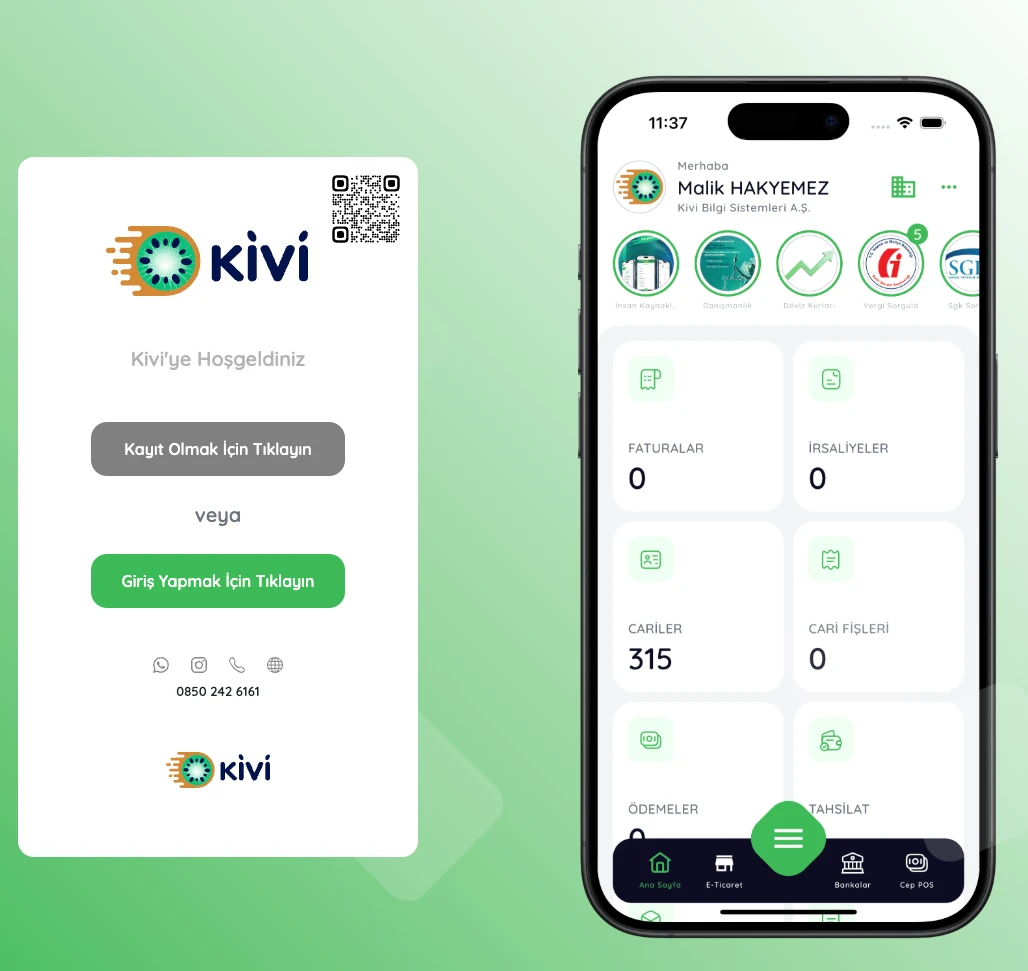
Web tarayıcınızın adres çubuğuna basvuru.kivierp.com yazarak başvuru portalına ulaşın. Açılan karşılama ekranında iki işlem seçeneği yer alır:
- Kayıt Olmak İçin Tıklayın: Sisteme ilk kez kayıt oluyorsanız yeni hesap oluşturma sürecini başlatır.
- Giriş Yapmak İçin Tıklayın: Daha önce oluşturulmuş aktif bir hesabınız varsa doğrudan giriş ekranına yönlendirir.
“Kayıt Olmak İçin Tıklayın” butonunu seçtiğinizde altı adımlı başvuru sihirbazı devreye girer. Ekranın sol tarafında yer alan adım listesini takip ederek başvurunuzun hangi aşamasında olduğunuzu anlık olarak görüntüleyebilirsiniz.
2 · Müşteri detayları girilir
İlk adımda şirket bilgilerinizi doldurun. Yıldızlı alanlar zorunludur: Ad ve Soyad, VKN/TCKN, Firma Unvanı, E-Mail Adresi ve Şehir. Çalışan Sayısı isteğe bağlıdır. Bilgiler tamamlanınca sağ alttaki “İleri” düğmesine tıklayın.
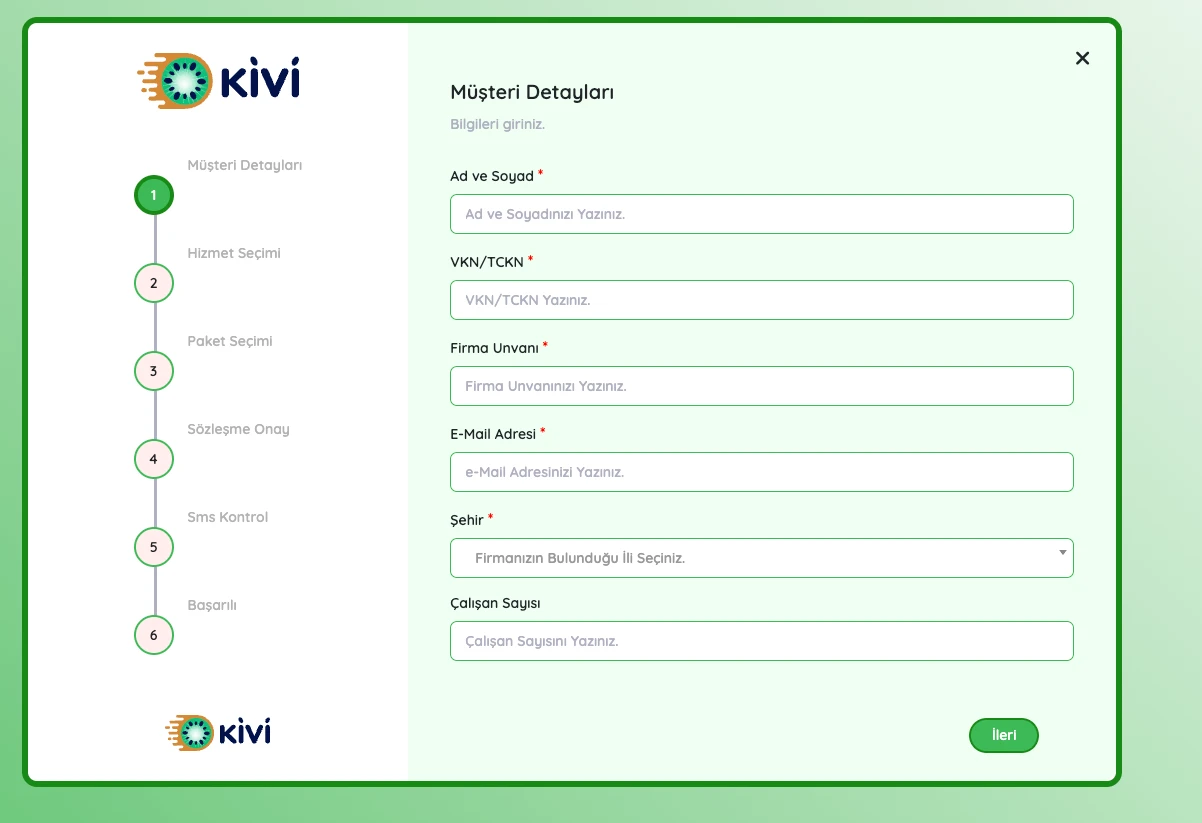
- E-Posta Adresi: Giriş bilgileriniz, lisans doğrulamanız ve fatura bildirimleriniz bu adrese ulaştırılacaktır. Lütfen yazım hatası yapmadığınızdan emin olun.
- VKN / TCKN: Sisteme girilen Vergi Kimlik Numarası veya T.C. Kimlik Numarası resmi kayıt işlemlerinde esas alınır ve sonradan sistem üzerinden değiştirilemez.
3 · Kullanmak istediğiniz hizmetler seçilir
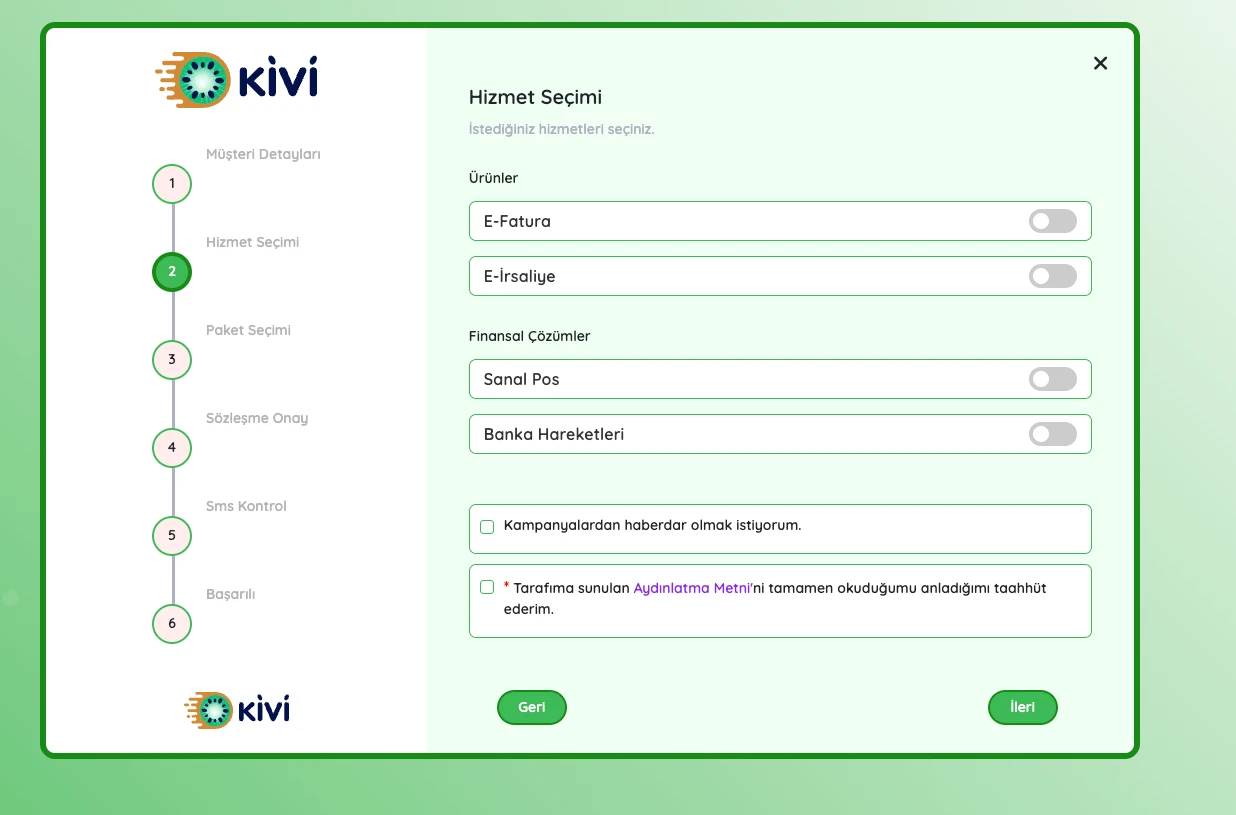
Hizmet Seçimi adımında ihtiyaç duyduğunuz modülleri anahtarlarla açabilirsiniz. Ürünler başlığında E-Fatura ve E-İrsaliye; Finansal Çözümler başlığında Sanal Pos ve Banka Hareketleri bulunur. Birden fazla hizmeti aynı anda seçebilirsiniz. Devam etmek için Aydınlatma Metni onay kutusunu işaretlemeniz gerekir; kampanya bildirimi kutusu isteğe bağlıdır.
4 · Paket Seçilir
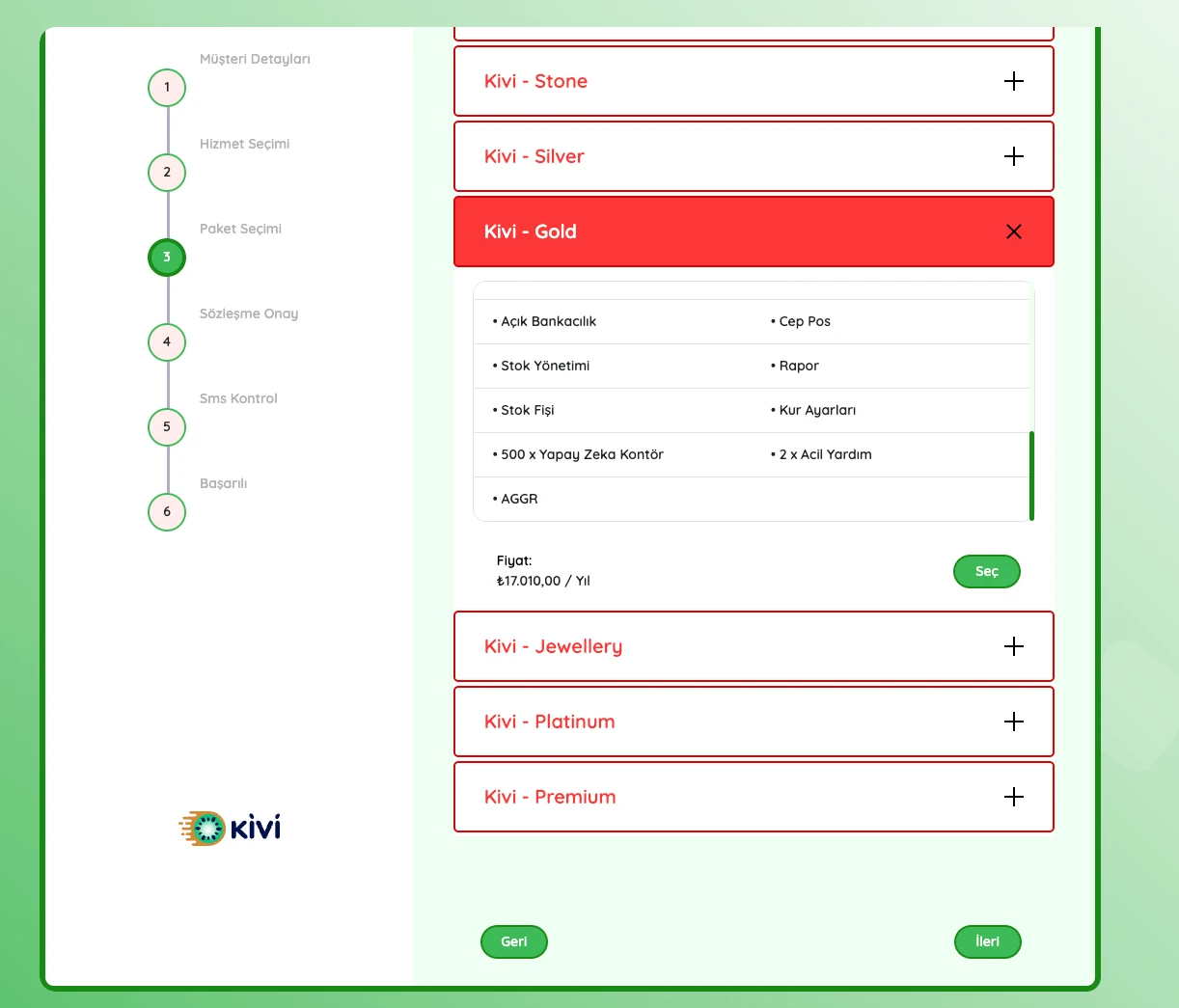
Paket Seçimi adımında Stone, Silver, Gold, Jewellery, Platinum ve Premium paketleri listelenir. Bir paketin yanındaki “+” işaretine tıkladığınızda içerdiği modüller ve yıllık fiyatı açılır. Size uygun paketin altındaki “Seç” düğmesine tıklayabilir, ardından “İleri” ile devam edebilirsiniz.
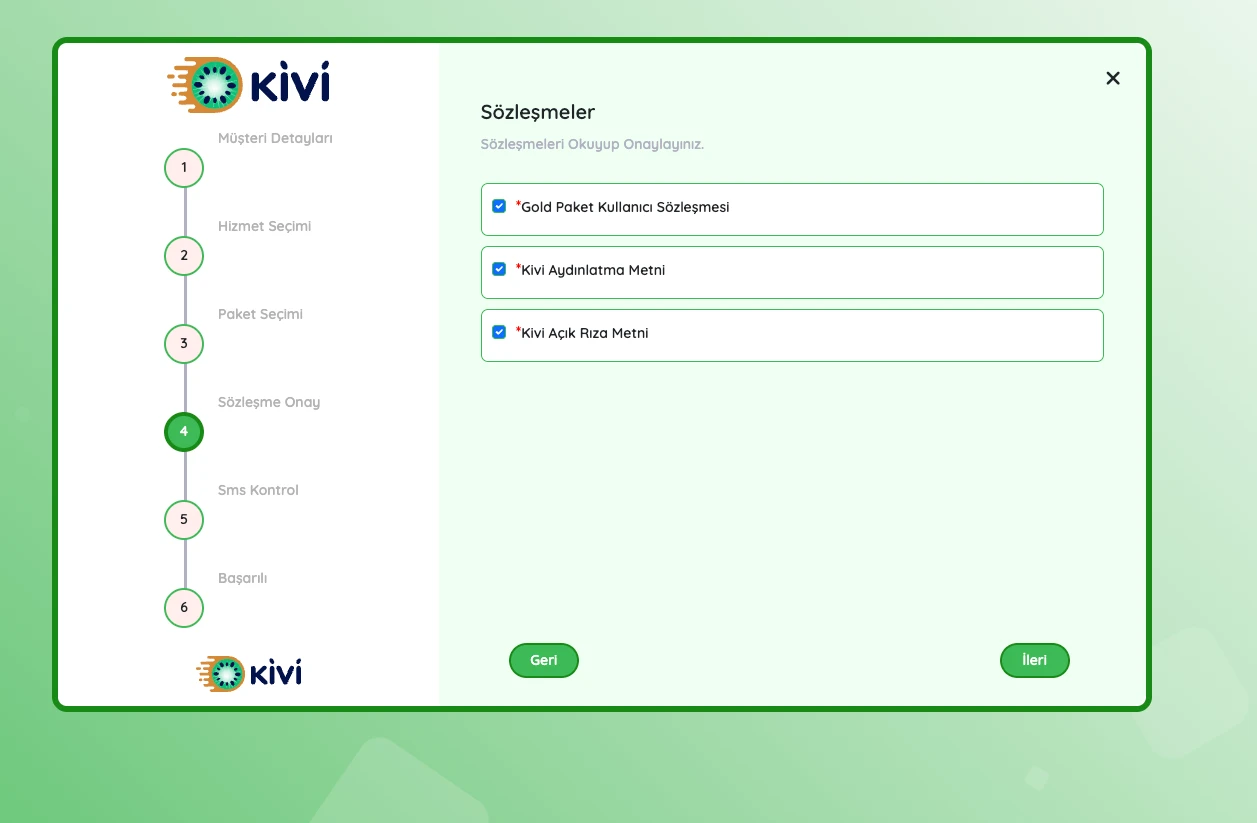
5 · Sözleşmeler onaylanır
Seçtiğiniz pakete ait Kullanıcı Sözleşmesi, Kivi Aydınlatma Metni ve Kivi Açık Rıza Metni belgelerini okuyup işaretlemeniz gerekmektedir. Seçimleri tamamladığınızda aktif hale gelen “İleri” butonuyla sürece devam edebilirsiniz.
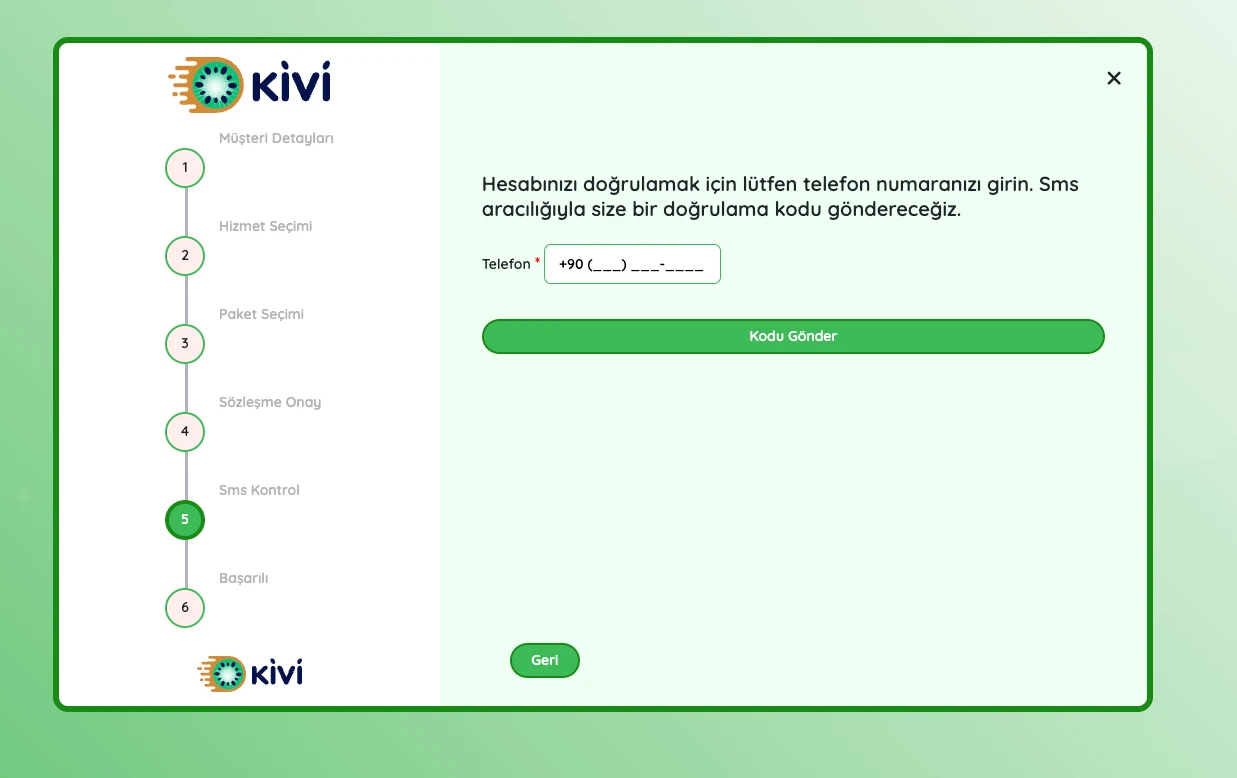
6 · Telefonunuz SMS ile doğrulanır
Cep telefonu numaranızı +90 formatında girerek “Kodu Gönder” düğmesine tıklayabilirsiniz. Telefonunuza gelen doğrulama kodunu ekrana yazarak “Sözleşmeyi Onaylıyorum” ile tamamlayabilirsiniz. Kod gelmezse ekrandaki geri sayım bittiğinde “Yeniden Gönder” bağlantısını kullanabilirsiniz.
7 · Kaydınız oluşturuldu
“Kaydınız Oluşturuldu!” ekranını gördüğünüzde başvurunuz tamamlanmıştır. Giriş bilgileriniz e-posta adresinize gönderilir. “Ana Sayfaya Git” ile karşılama ekranına dönebilirsiniz.
Web uygulamasına giriş
Karşılama ekranındaki “Giriş Yapmak İçin Tıklayın” butonuna tıklayarak Kivi web uygulaması ekranını açabilirsiniz. Kayıt tamamlanınca mail olarak iletilen kullanıcı adı ve şifreyle giriş yapabilirsiniz. İlk açılışta şirket unvanı, vergi dairesi, e-Belge mükellefiyeti ve varsayılan para birimi sorulur; bu bilgiler fatura şablonlarınıza otomatik işlenir.
Mobil uygulamayı indirin
Aynı hesap mobil uygulamada da geçerlidir; ayrı kayıt gerekmez. Karşılama ekranının sağ üstündeki QR kodu telefonunuzla okutun veya mağaza bağlantılarını kullanın. Uygulamayı açıp web için kullandığınız e-posta ve şifreyle giriş yapın.
Takıldığınız yerde
- SMS kodu gelmedi: geri sayım bitince “Yeniden Gönder”e tıklayın; numaranın +90 ile başladığını kontrol edin.
- “İleri” düğmesi etkin değil: o adımdaki yıldızlı alanlardan veya onay kutularından biri boş kalmıştır.
- Giriş e-postası gelmedi: gereksiz/spam klasörünü kontrol edin; 15 dakika içinde ulaşmazsa destek hattını arayın.