
Etiketlerin Kullanımı
Kivi SuperApp'te Etiketler; fatura ve cari kayıtlarını işletmenizin ihtiyaçlarına göre gruplandırmanızı, gelir ve gider kalemlerini aynı başlık altında takip etmenizi ve bu grupları raporlamanızı sağlar. Örneğin kira, kırtasiye, pazarlama, danışmanlık veya araç giderleri için ayrı etiketler oluşturabilir; belgelerinizi bu etiketlerle sınıflandırarak gelir-gider yapınızı daha kolay analiz edebilirsiniz.
Etiketler ne işe yarar?
Etiketler, benzer gelir veya giderleri ortak bir başlık altında toplamanızı sağlar. Böylece çok sayıda belgeyle çalışan işletmelerde faturaları yalnızca cari veya belge numarasıyla değil, işletmenin kendi takip yapısına göre de sınıflandırabilirsiniz.
- Gelir / gider grupları: Faturaları gelir veya gider gruplarına ayırabilirsiniz.
- Tek başlıkta toplama: Aynı amaçla yapılan harcamaları tek etiket altında toplayabilirsiniz.
- Cari bazlı etiket: Cari bazında etiket tanımlayarak tekrar eden sınıflandırma işlemlerini azaltabilirsiniz.
- Dönemsel rapor: Etiket bazlı toplamları Fatura Kategori Raporu üzerinden dönemsel olarak takip edebilirsiniz.
Etiketleri adım adım kullanın
Bu kılavuz Kivi SuperApp mobil sürümü için geçerlidir.
1 · Faturaya etiket ekleyin
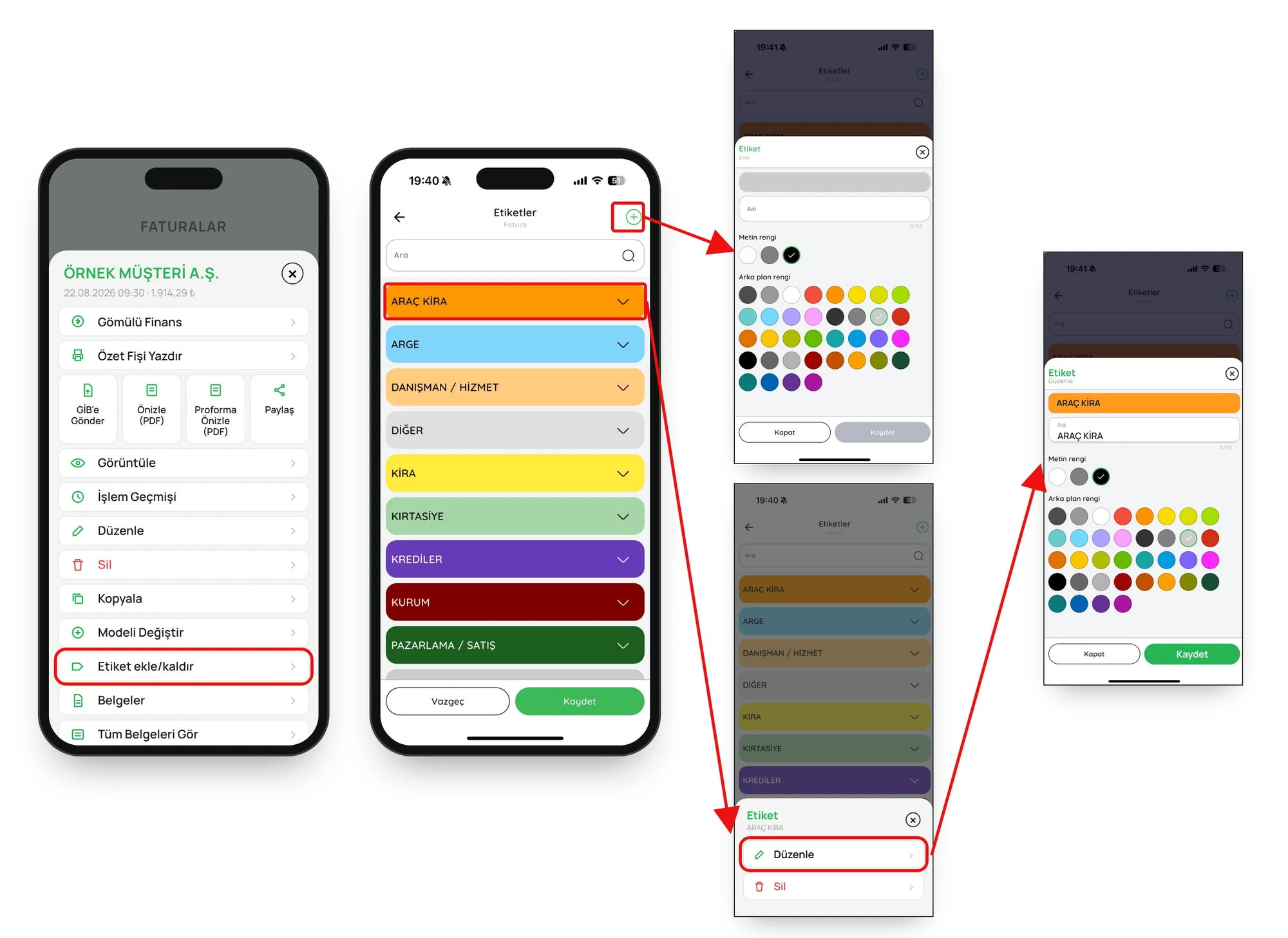
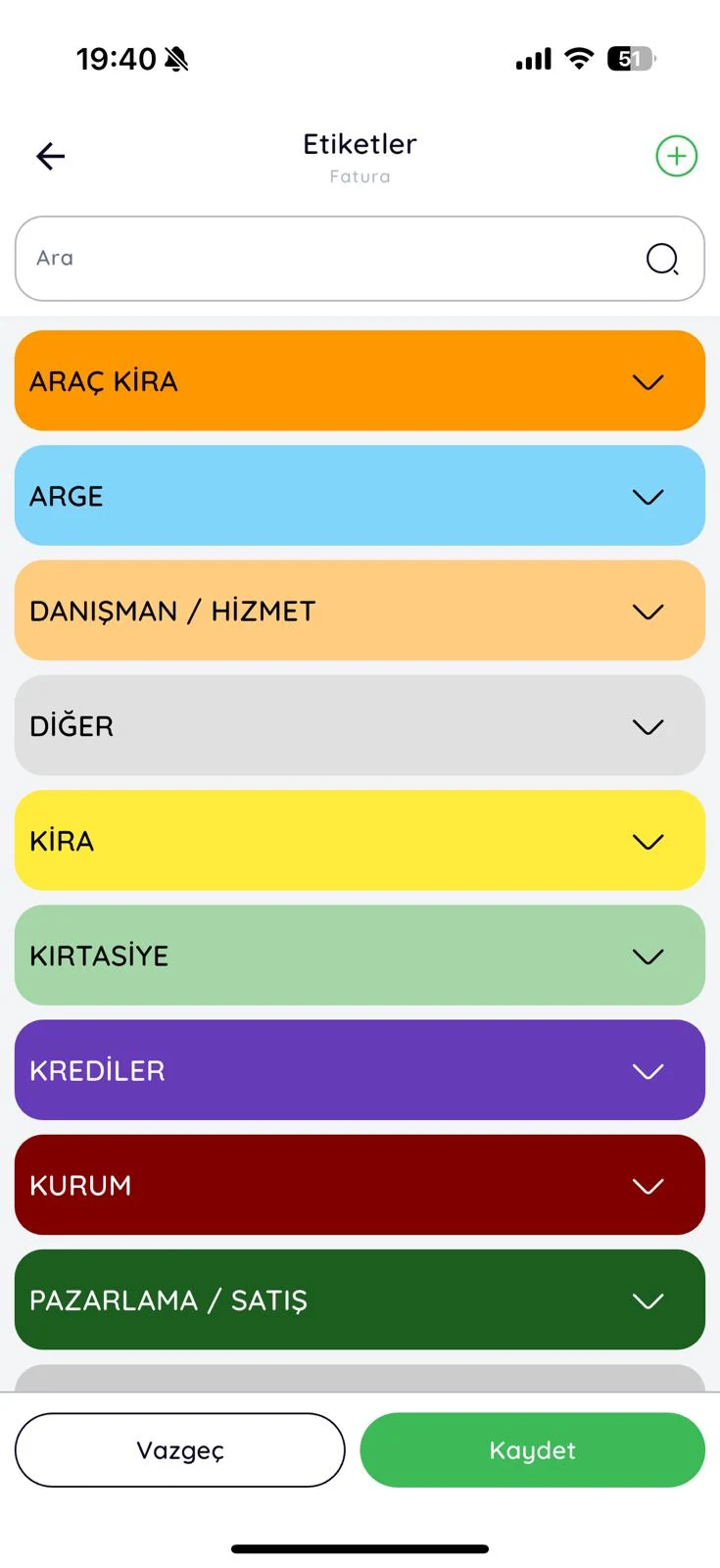
Bir faturayı belirli bir gelir veya gider grubunda takip etmek için fatura detayındaki işlem menüsünü açın ve Etiket ekle/kaldır seçeneğine dokunun. Açılan Etiketler ekranından mevcut etiketlerden birini seçebilir veya sağ üst köşedeki + butonuyla yeni bir etiket oluşturabilirsiniz. Seçiminizi tamamladıktan sonra Kaydet butonuna dokunun.
2 · Yeni etiket oluşturun
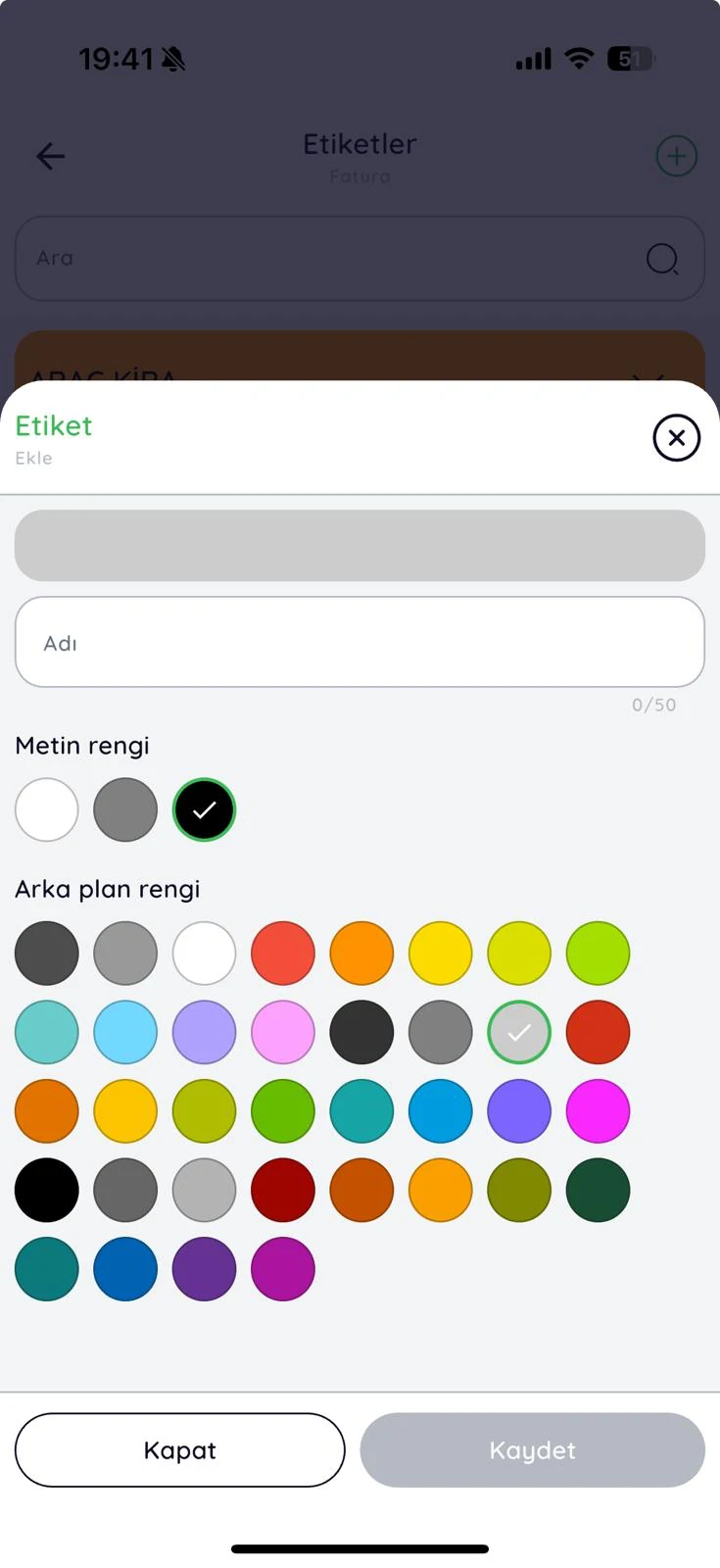
Etiketler ekranının sağ üst köşesindeki + butonuna dokunduğunuzda yeni etiket oluşturma ekranı açılır. Bu ekranda:
- Etiket adını belirleyebilirsiniz.
- Etiket üzerindeki metnin rengini seçebilirsiniz.
- Etiketin arka plan rengini belirleyebilirsiniz.
Etiket adı ve renk seçimlerini tamamladıktan sonra Kaydet butonuna dokunarak etiketi oluşturabilirsiniz.
3 · Etiketi düzenleyin veya silin
Mevcut bir etiketin adını veya renklerini değiştirmek için Etiketler ekranında ilgili etikete dokunun. Etiketin altında açılan işlem alanından Düzenle seçeneğini kullanabilirsiniz. Artık kullanmadığınız bir etiketi kaldırmak için aynı alandaki Sil seçeneğini kullanın.
4 · Cari üzerinden etiket tanımlayın
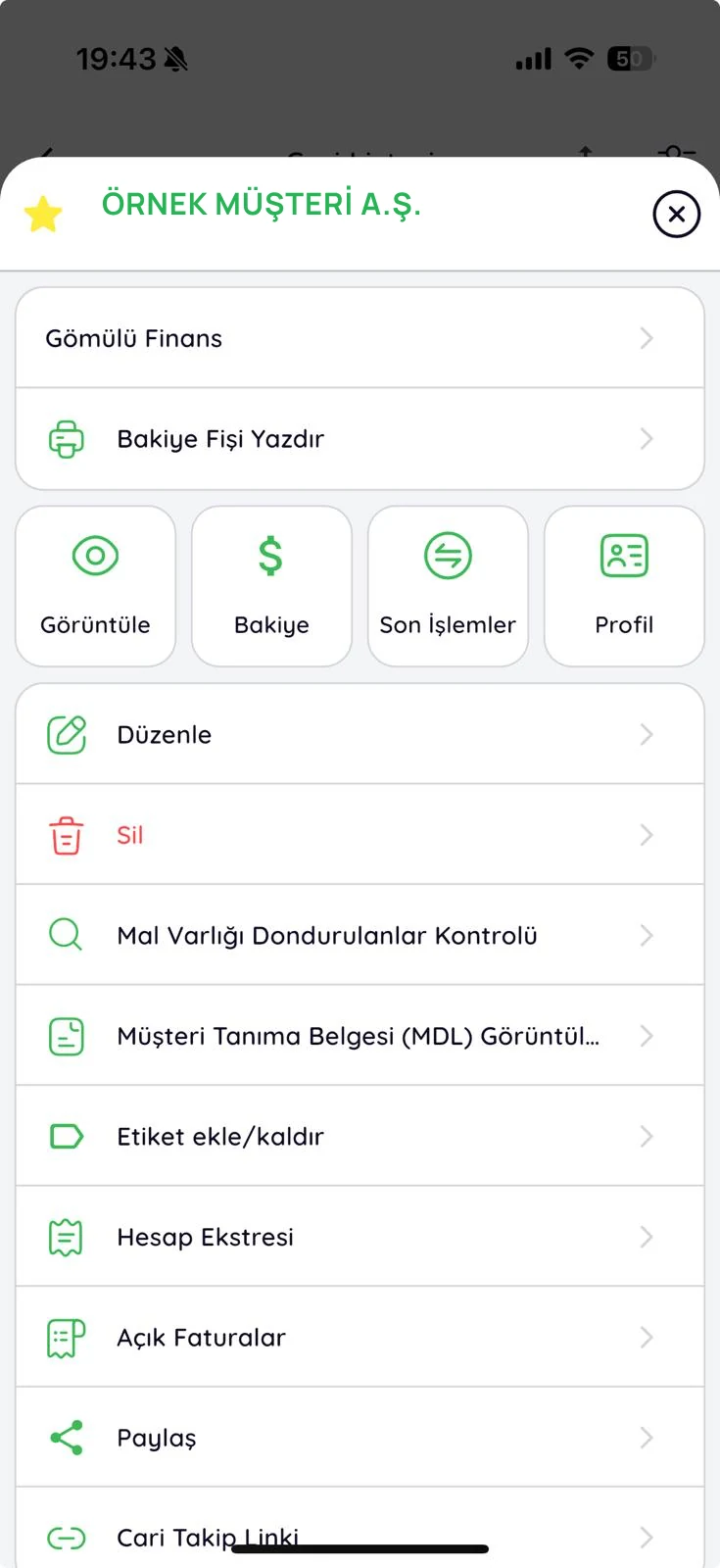
Aynı cariden gelen belgeleri sürekli aynı kategori altında takip ediyorsanız etiketi her faturada yeniden seçmek yerine cari üzerinden etiket tanımlayabilirsiniz. Cari detay ekranındaki işlem menüsünden Etiket ekle/kaldır seçeneğine dokunun. İlgili etiket seçimiyle, bu cariden gelen belgelerin aynı etiket altında sınıflandırılması için cari-etiket eşleştirmesi oluşturabilirsiniz.
5 · Etiketleri faturalar üzerinde görüntüleyin
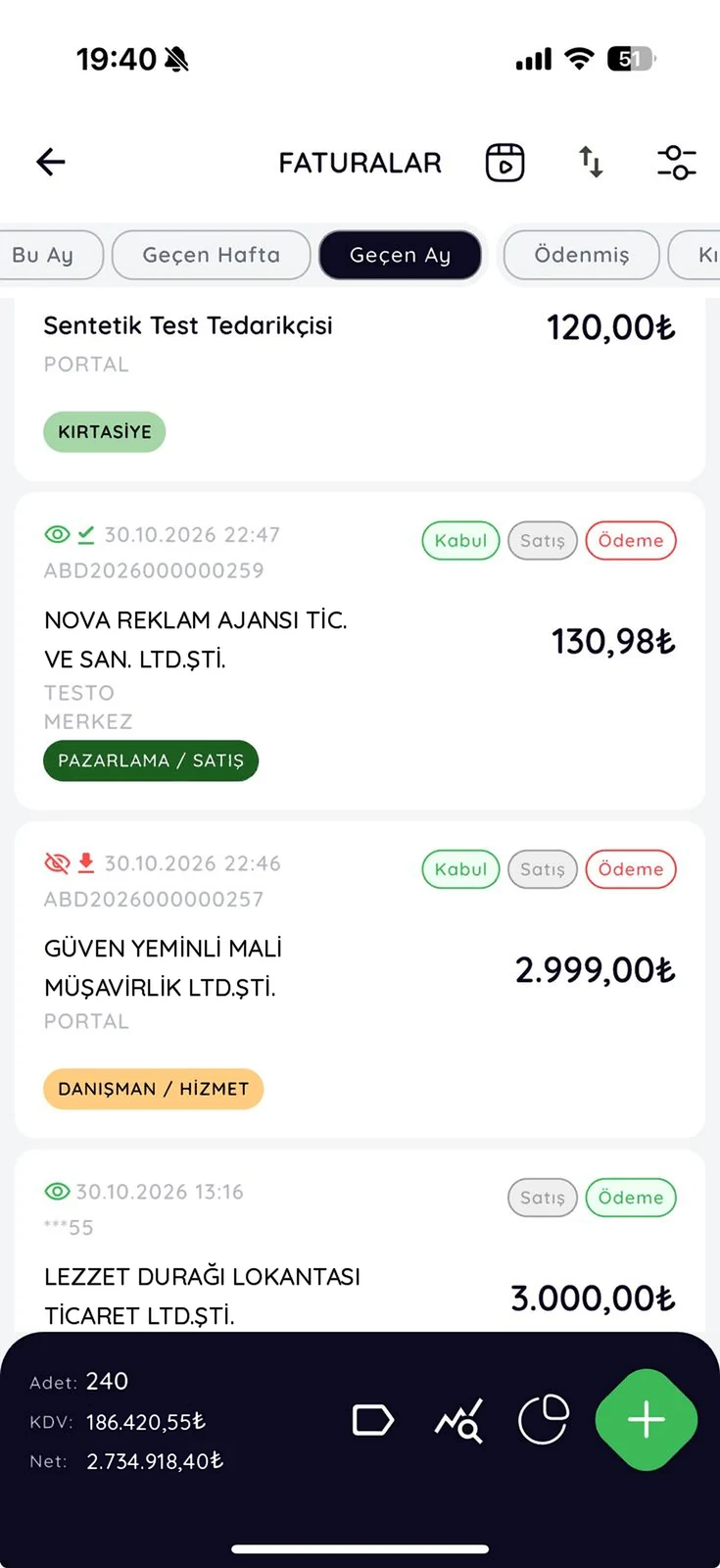
Etiketlenen faturalar, fatura listesinde ilgili etiket adı ve rengiyle görüntülenir. Böylece listeyi incelerken bir faturanın hangi gelir veya gider grubuna ait olduğunu hızlıca ayırt edebilirsiniz. Aynı ekranda farklı etiketler farklı renklerle gösterilebildiği için KIRTASİYE, PAZARLAMA / SATIŞ veya DANIŞMAN / HİZMET gibi kategorileri görsel olarak da birbirinden ayırabilirsiniz.
6 · Etiketleri Fatura Kategori Raporu üzerinden takip edin
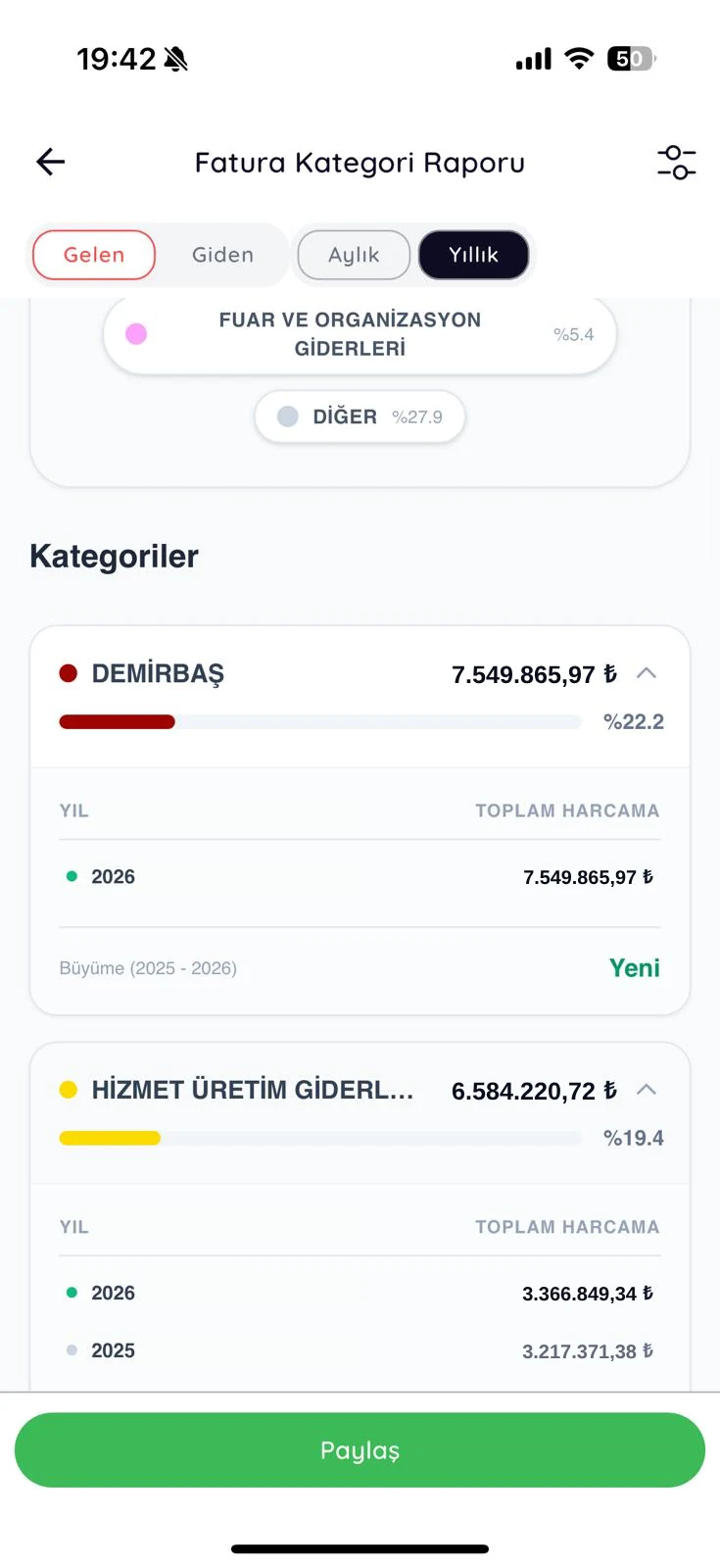
Etiketler yalnızca belge üzerinde görünmekle kalmaz; Fatura Kategori Raporu üzerinden gelir ve gider gruplarınızı dönemsel olarak inceleyebilirsiniz. Rapor ekranında:
- Gelen veya Giden işlemleri ayrı ayrı görüntüleyebilirsiniz.
- Aylık veya Yıllık görünüm arasında seçim yapabilirsiniz.
- Her etiketin toplam tutarını ve toplam içindeki oranını görebilirsiniz.
- Dönemler arasındaki değişimi kategori bazında inceleyebilirsiniz.
Bu yapı, işletmenin harcama ve gelir dağılımını kategori bazında görmesini kolaylaştırır ve kârlılık analizinde kullanılabilecek daha düzenli bir veri yapısı oluşturur.
Sık sorulan sorular
Etiketleri sadece faturalar için mi kullanabilirim?
Hayır. Etiketler fatura sınıflandırmasında kullanılabildiği gibi cari üzerinden de tanımlanabilir. Böylece tekrar eden cari-belge ilişkilerinde aynı kategori yapısını kullanabilirsiniz.
Bir faturaya sonradan etiket ekleyebilir miyim?
Evet. Fatura detayındaki “Etiket ekle/kaldır” seçeneğinden mevcut bir etiketi ekleyebilir veya kaldırabilirsiniz.
Yeni etiket oluştururken renk seçebilir miyim?
Evet. Etiket adıyla birlikte metin ve arka plan rengini belirleyebilirsiniz.
Etiketlerin toplamlarını nereden görebilirim?
Fatura Kategori Raporu üzerinden etiketlerin toplam tutarlarını, oranlarını ve dönemsel dağılımlarını görüntüleyebilirsiniz.
Cari üzerinden etiket tanımlamanın avantajı nedir?
Sürekli aynı gelir veya gider grubunda takip ettiğiniz cariler için etiketleme işlemini standartlaştırır ve tekrar eden manuel sınıflandırma ihtiyacını azaltır.