
Mikro İhracat Faturası Nasıl Kesilir?
Kivi SuperApp üzerinden e-Faturanızı oluşturabilir, bilgileri kontrol edebilir ve GİB’e iletebilirsiniz. Bu rehber, web ve mobil uygulamadaki işlem adımlarını ekranlar üzerinden gösterir.
Web üzerinden Mikro İhracat Faturası oluşturma
Web uygulamasında mikro ihracat faturası oluşturma işlemi yedi adımda tamamlanır.
1 · Fatura oluşturma ekranını açın
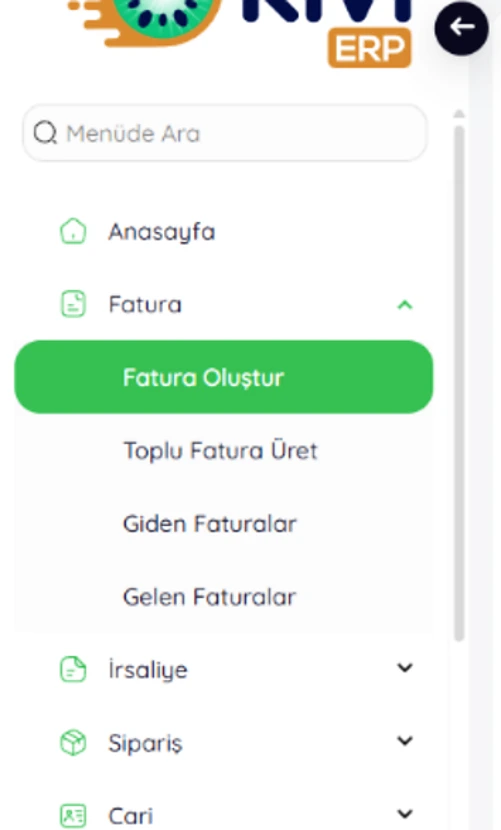
Kivi SuperApp web uygulamasına giriş yaptıktan sonra sol menüden Fatura › Fatura Oluştur seçeneğine tıklayın. Açılan ekran üzerinden yeni fatura oluşturmaya başlayabilirsiniz.
2 · Cari bilgilerinin girilmesi
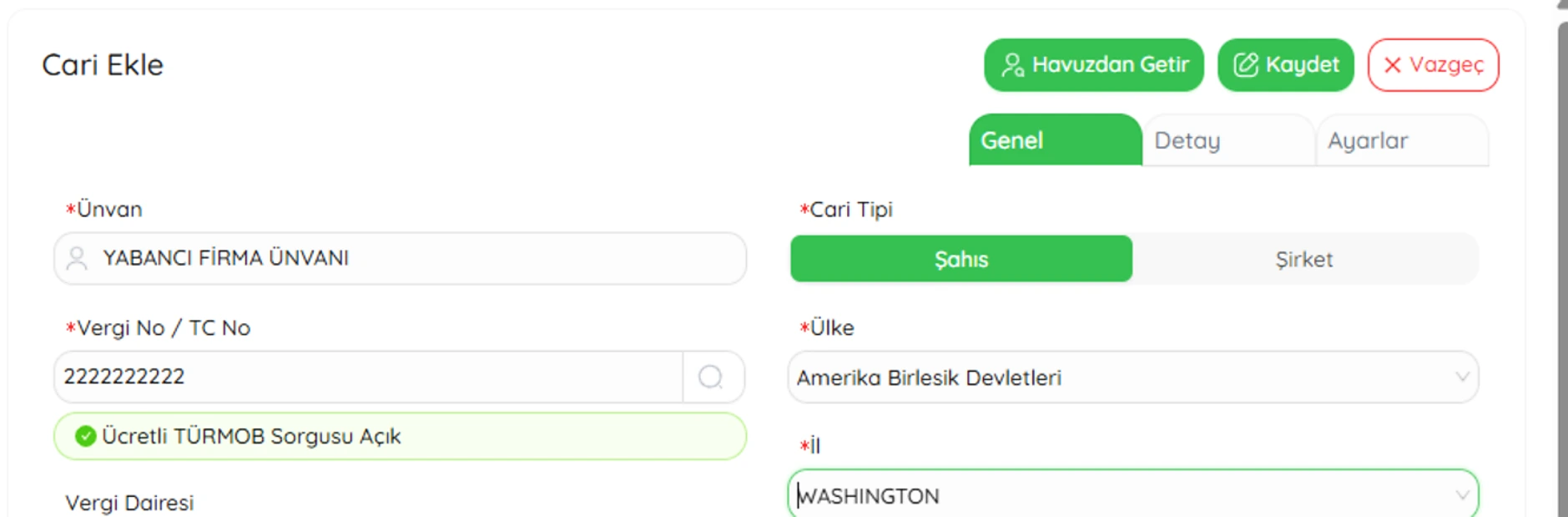
Öncelikle faturanın düzenleneceği cariyi seçin. Mevcut bir cari bulunmuyorsa yeni cari ekleyin. Cari oluşturulurken TCKN/VKN alanına 10 haneli “2” (2222222222) girilmesi gerekir.
3 · Fatura modelinin belirlenmesi ve ihracat fatura bilgilerinin girilmesi
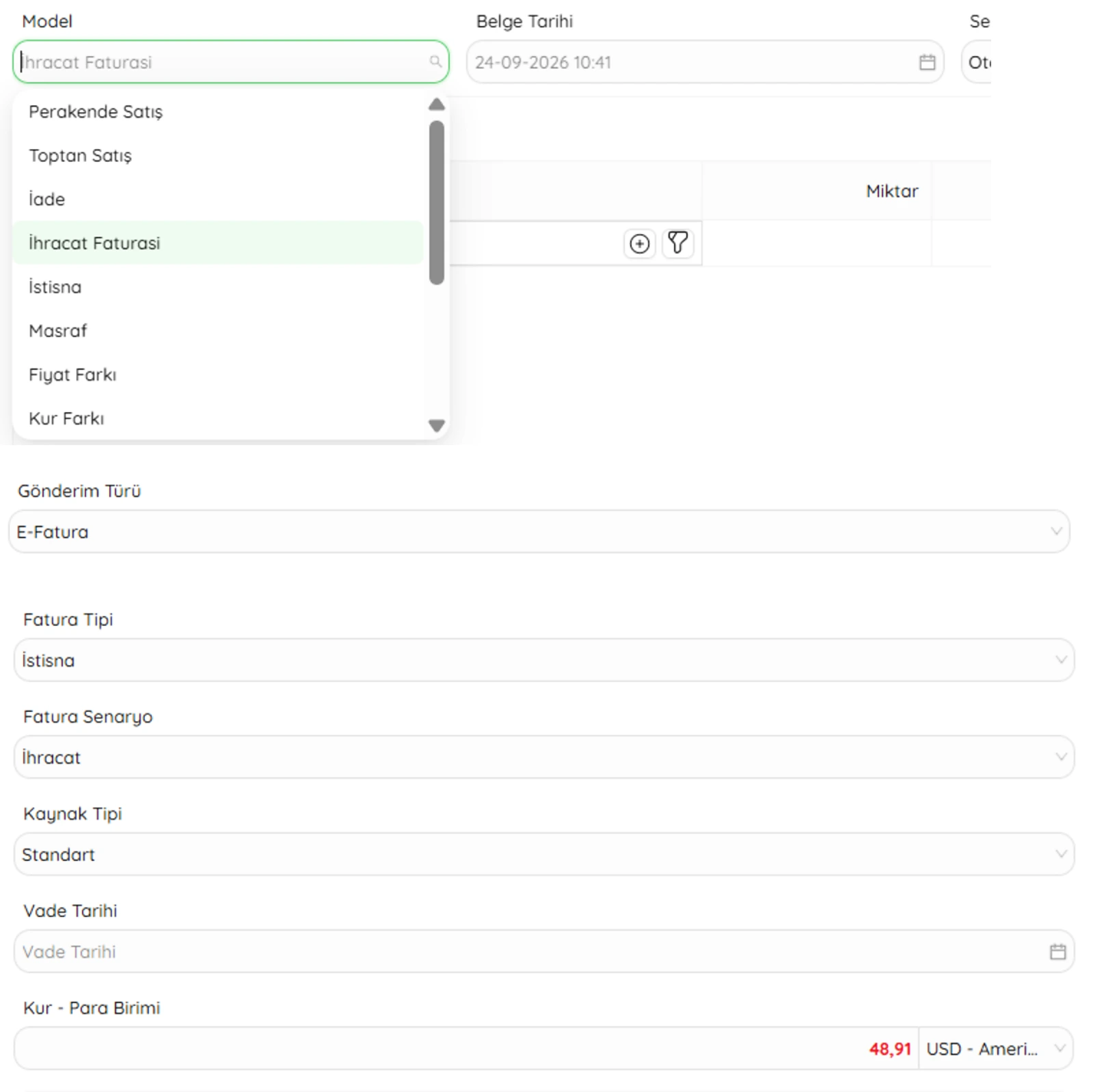
Fatura oluşturma ekranında Fatura Modeli alanından “İhracat” seçilir. İhracat modeli seçildikten sonra Detay bölümünde; Gönderim Tipi: E-Fatura, Fatura Senaryosu: İhracat alanları otomatik dolacaktır. Para Birimi: İlgili para birimi seçilir.
4 · Stok bilgilerinin eklenmesi
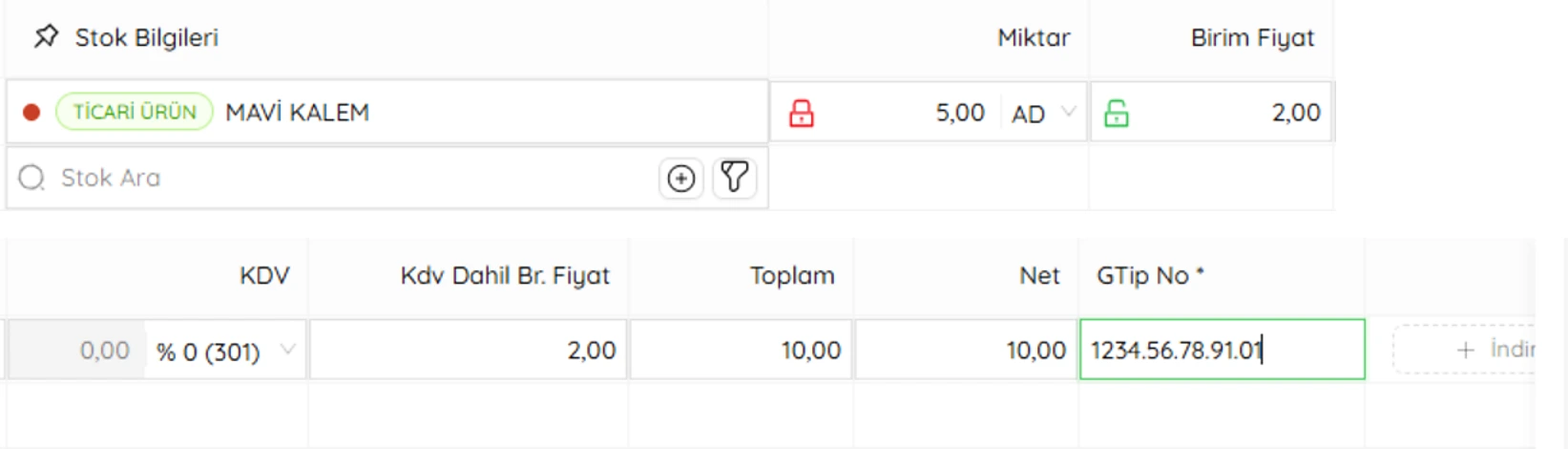
Fatura bilgileri tamamlandıktan sonra stok ekleme işlemi yapılır. Eklenen stok satırında GTİP No alanı açılır ve ilgili GTİP numarası girilir. Fatura modeli İhracat seçildiği için KDV otomatik 301 kodu olarak gelmektedir.
5 · Teslimat bilgilerinin girilmesi
Teslimat bölümünden ihracata ilişkin Gönderim Şekli ve Teslimat Şartı seçilir.

6 · Gönderim tipinin seçilmesi
Tekrar Detay bölümüne geçilip Gönderim Tipi “E-Arşiv” seçilir. Mikro ihracat faturasının senaryosunun e-Arşiv olması gerekmektedir.

7 · Faturanın kontrol edilmesi, kaydedilmesi ve GİB’e gönderilmesi
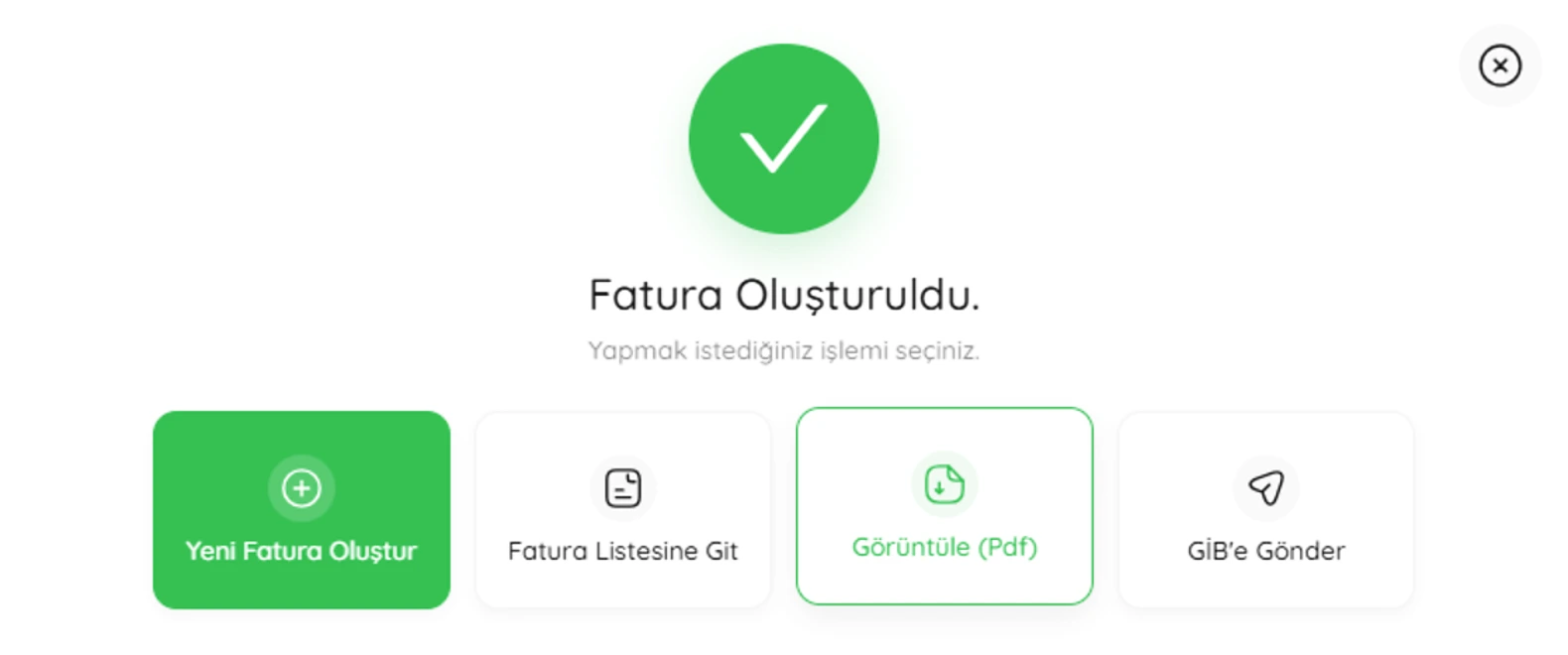
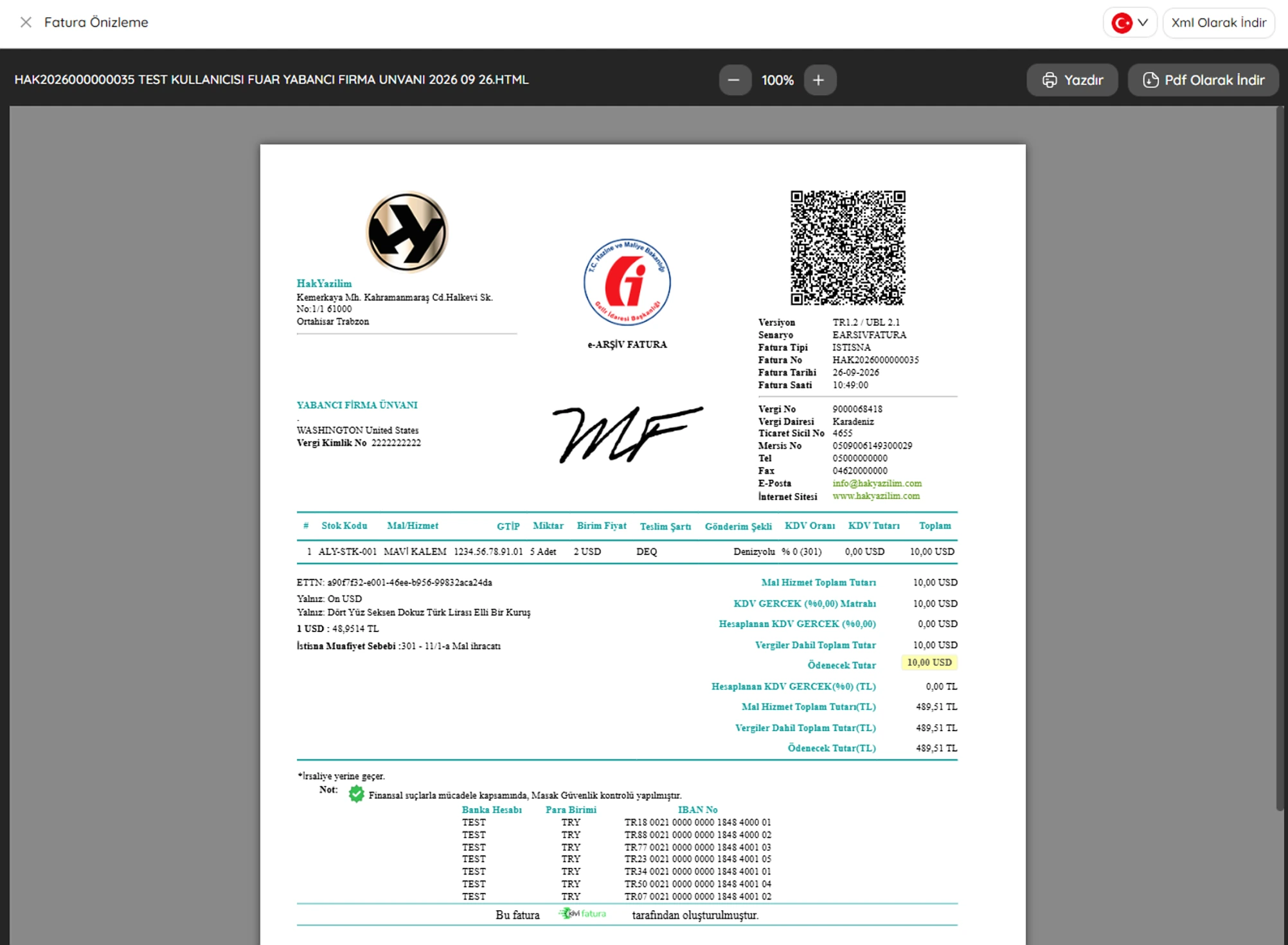
Cari, stok, miktar, tutar, para birimi, GTİP, gönderim ve teslimat bilgileri kontrol edilir. Fatura bilgilerini kontrol ettikten sonra ekranın sağ üst köşesinde bulunan Faturayı Kaydet butonuna tıklayın. Fatura taslak olarak kaydedilir ve sonraki işlem seçenekleri görüntülenir. Fatura önizleme üzerinden son kontroller yapıldıktan sonra GİB’e Gönder seçeneği kullanılarak fatura GİB’e gönderilir.
Telefonunuzdan mikro ihracat faturası oluşturma
Aynı işlemi Kivi SuperApp mobil uygulamasında yedi kısa adımda tamamlayabilirsiniz.
1 · Faturalar menüsünü açın
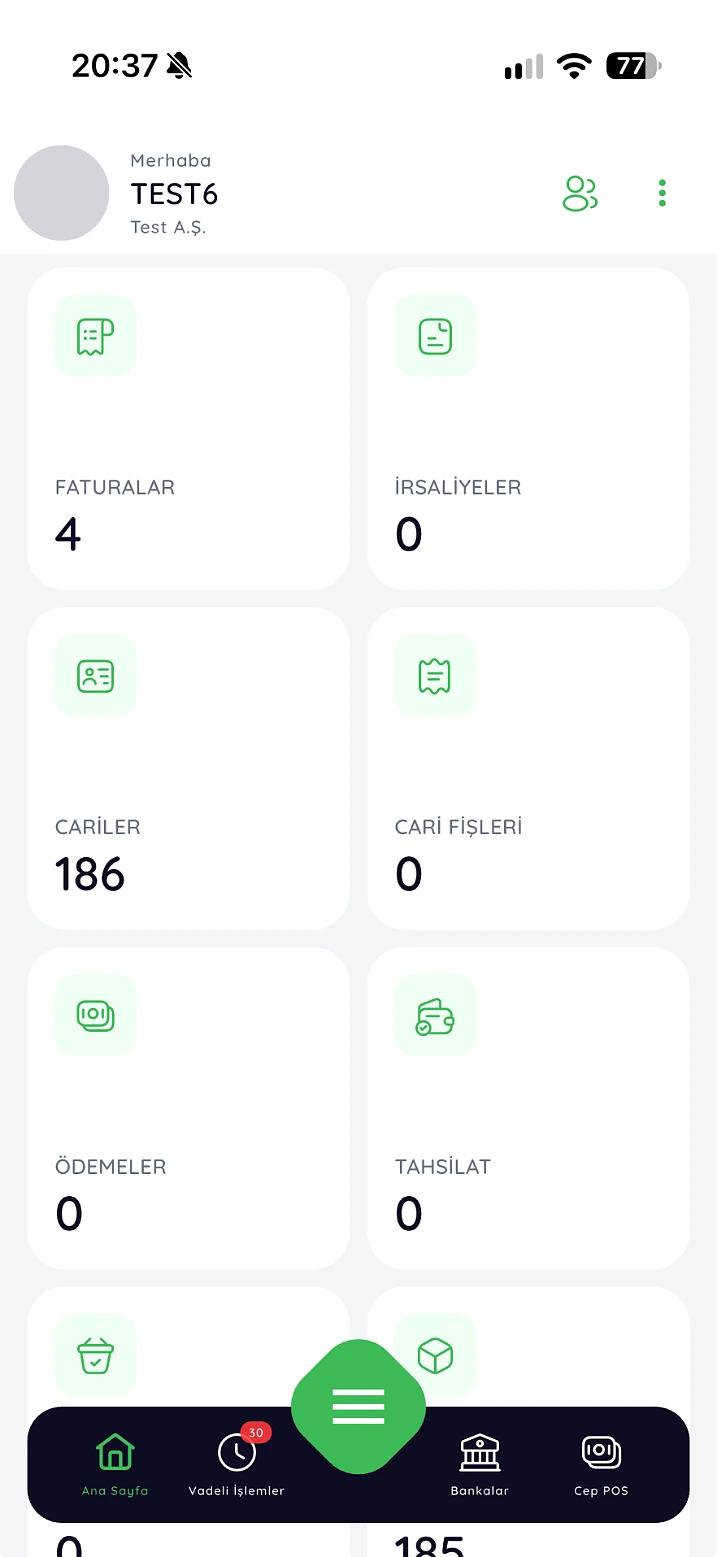
Mobil uygulamaya giriş yaptıktan sonra ana ekrandaki Faturalar kartına dokunun. Açılan ekranda sağ alt köşedeki yeşil “+” butonuyla yeni fatura oluşturma işlemine başlayın.
2 · Cariyi seçin veya yeni cari açın
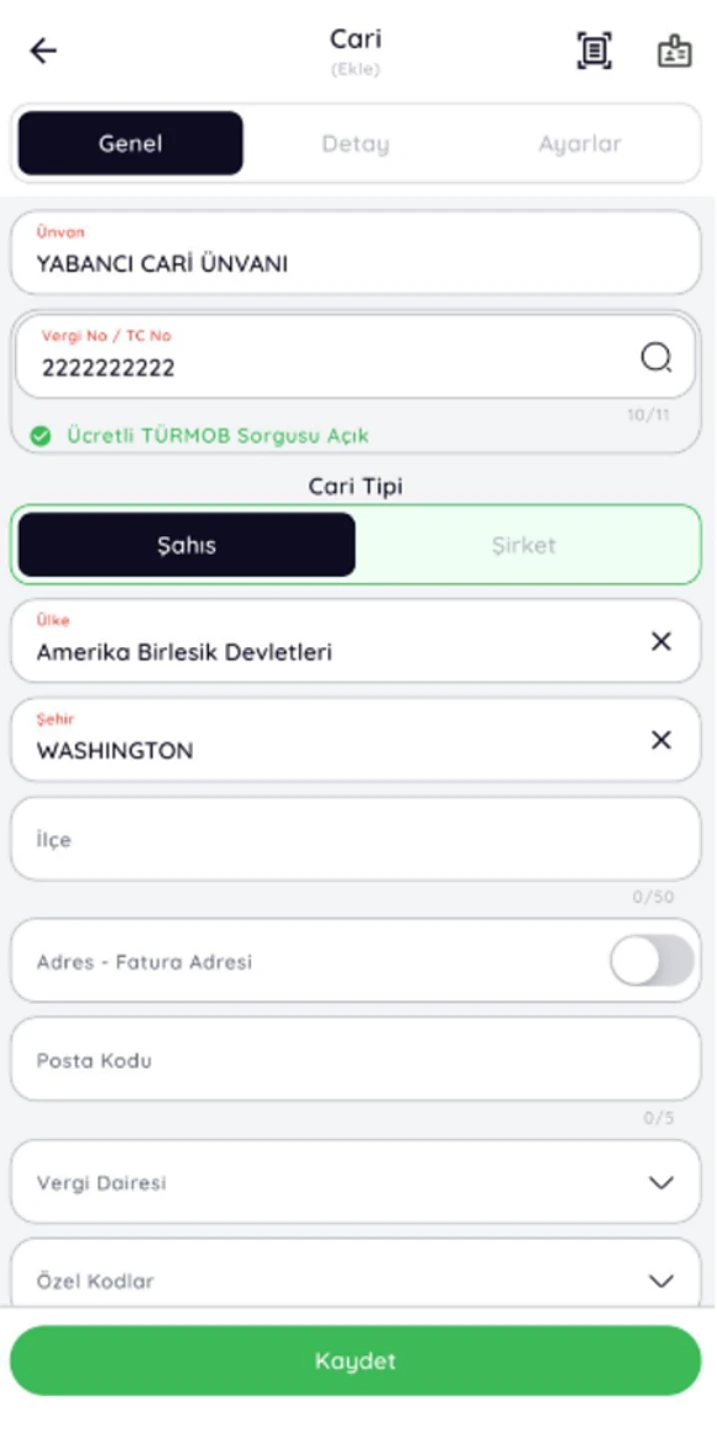
Fatura oluşturma ekranında mevcut bir cariyi seçin veya yeni cari ekleyin. Yabancı cari oluşturulurken TCKN/VKN alanına 10 haneli “2” (2222222222) girilmesi gerekir. Bu şekilde cari kaydı yapılıp faturaya eklenmiş olur.
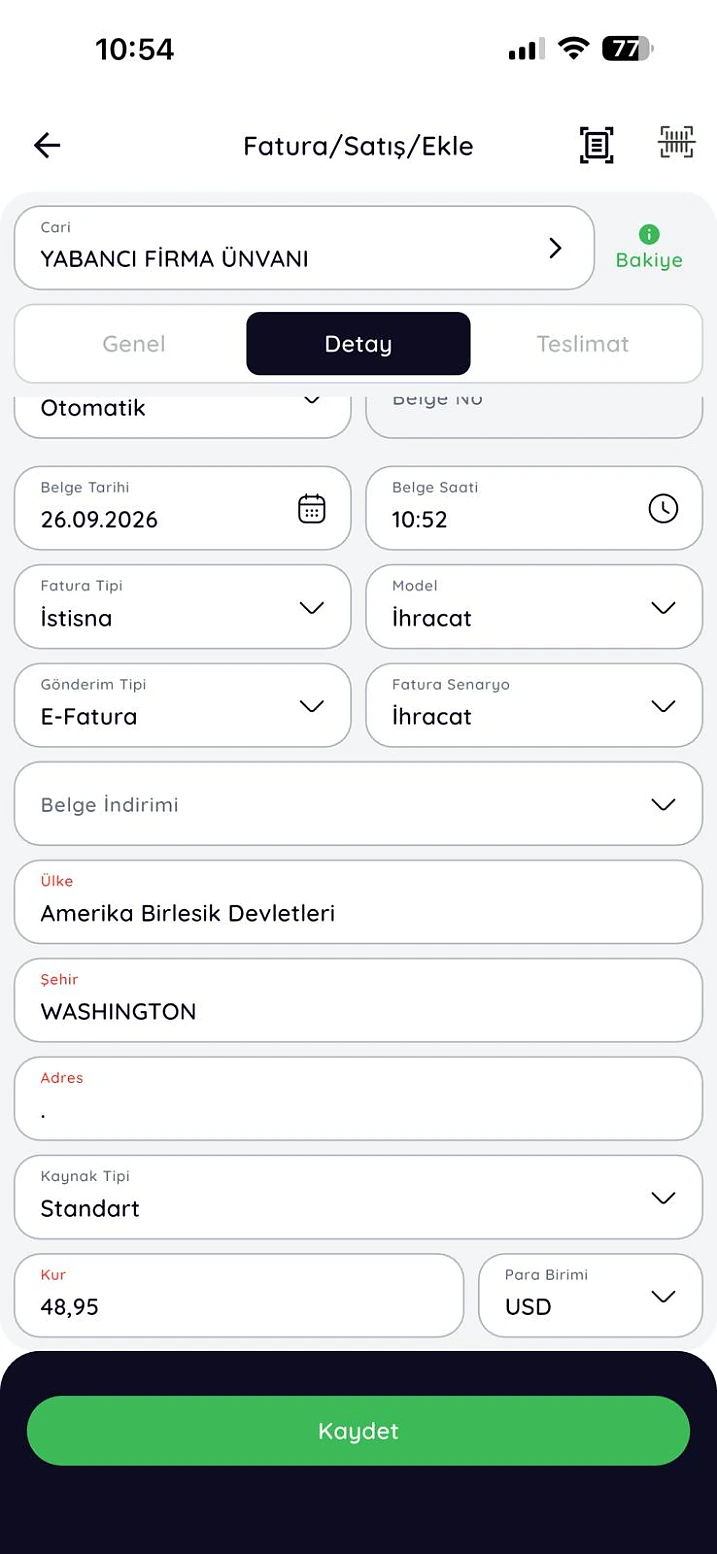
3 · Fatura modelini “İhracat” seçin
Detay ekranında Fatura Modeli alanından “İhracat” seçilir. Fatura senaryosu, Gönderim şekli ve Fatura tipi otomatik dolacaktır. Para birimi seçilir. Tekrar Genel ekranına geçilip ekranın ortasında bulunan “+” butonuna dokunarak ürün/hizmet ekleme ekranını açın.
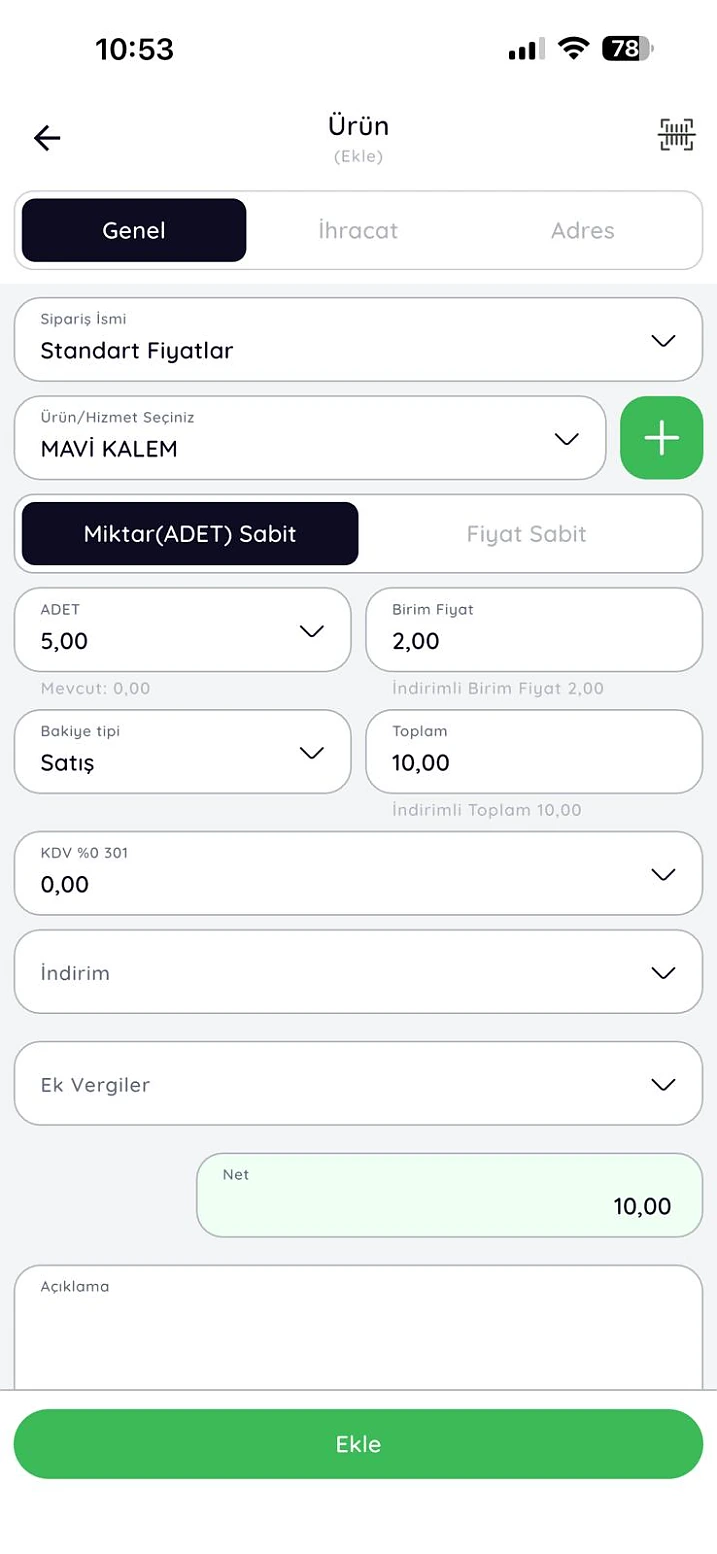
4 · Stok seçin ve ihracat bilgilerini girin
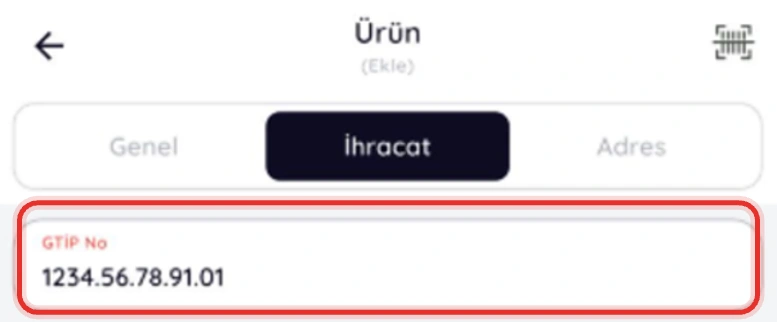
Fatura bilgileri tamamlandıktan sonra stok ekleme işlemi yapılır. Stok ekleme ekranında İhracat sekmesi açılacaktır. GTİP No alanı açılır ve ilgili GTİP numarası girilir.
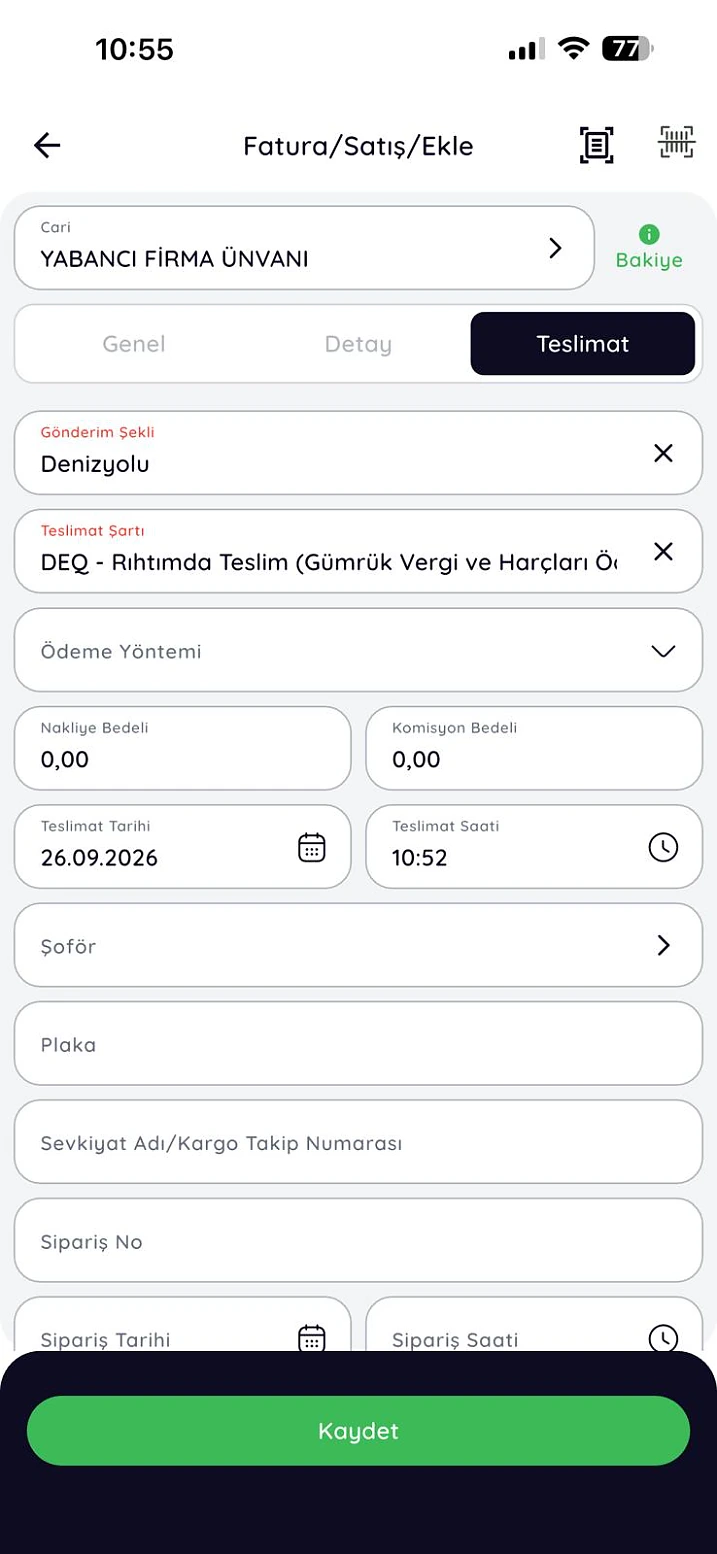
5 · Teslimat bilgilerini girin
Teslimat bölümünden ihracata ilişkin Gönderim Şekli ve Teslimat Şartı seçilir.
6 · Gönderim tipini “E-Arşiv” seçin
Tekrar Detay bölümüne geçilip Gönderim Tipi “E-Arşiv” seçilir. Mikro ihracat faturasının senaryosunun e-Arşiv olması gerekmektedir.
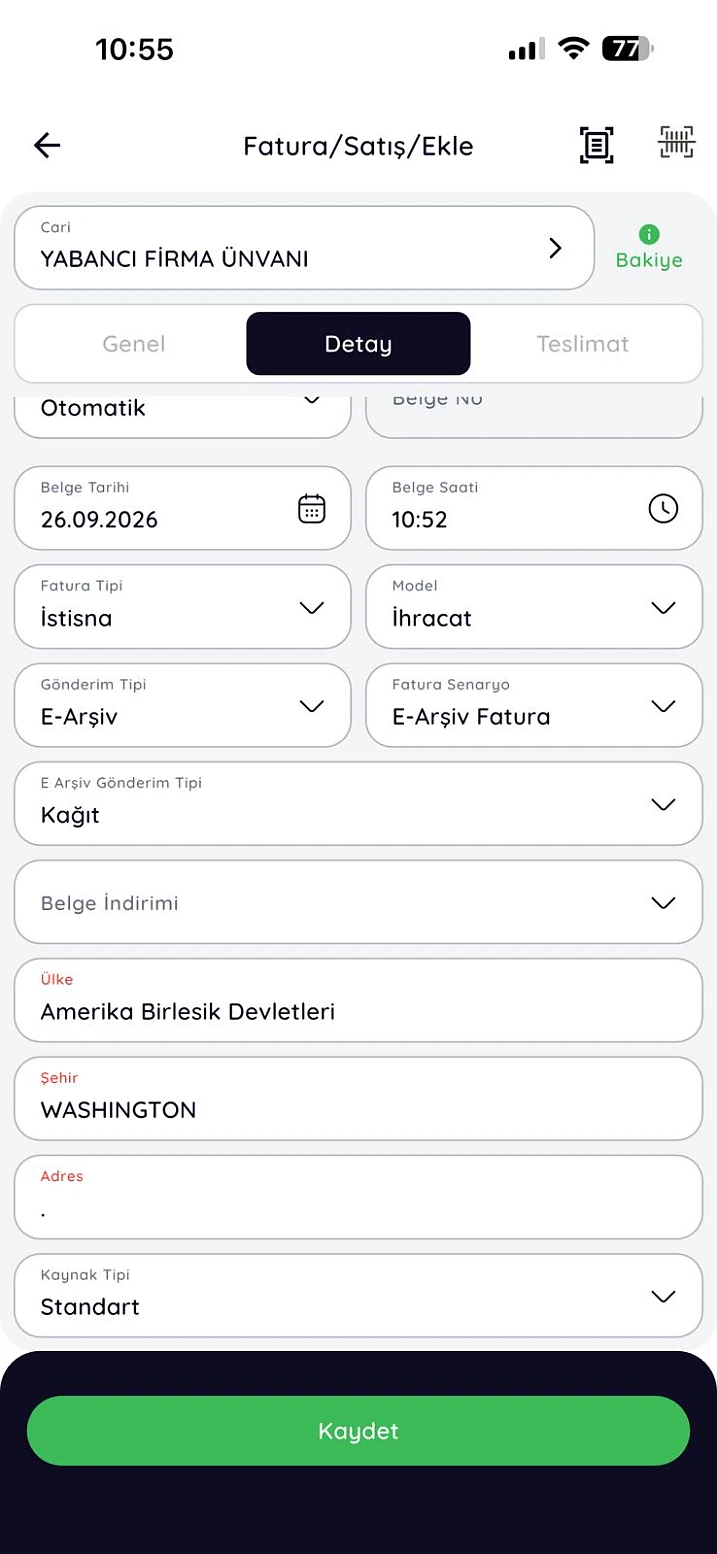
7 · Faturayı kontrol edin, kaydedin ve GİB’e gönderin
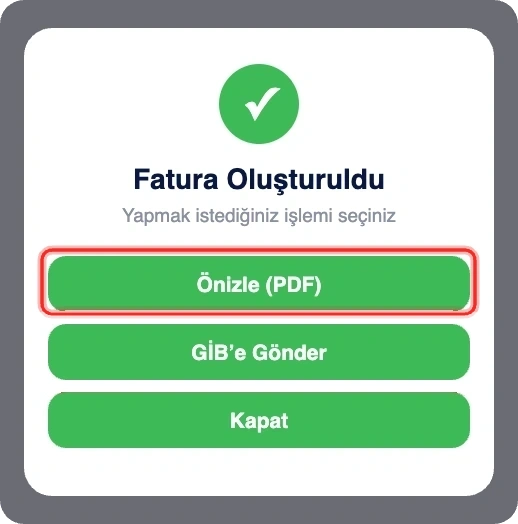
Cari, stok, miktar, tutar, para birimi, GTİP, gönderim ve teslimat bilgileri kontrol edilir. Fatura bilgilerini kontrol ettikten sonra “Kaydet” butonuna dokunun. Fatura taslak olarak kaydedilir ve sonraki işlem seçenekleri görüntülenir. Fatura önizleme üzerinden son kontroller yapıldıktan sonra “GİB’e Gönder” seçeneği kullanılarak fatura GİB’e gönderilir.
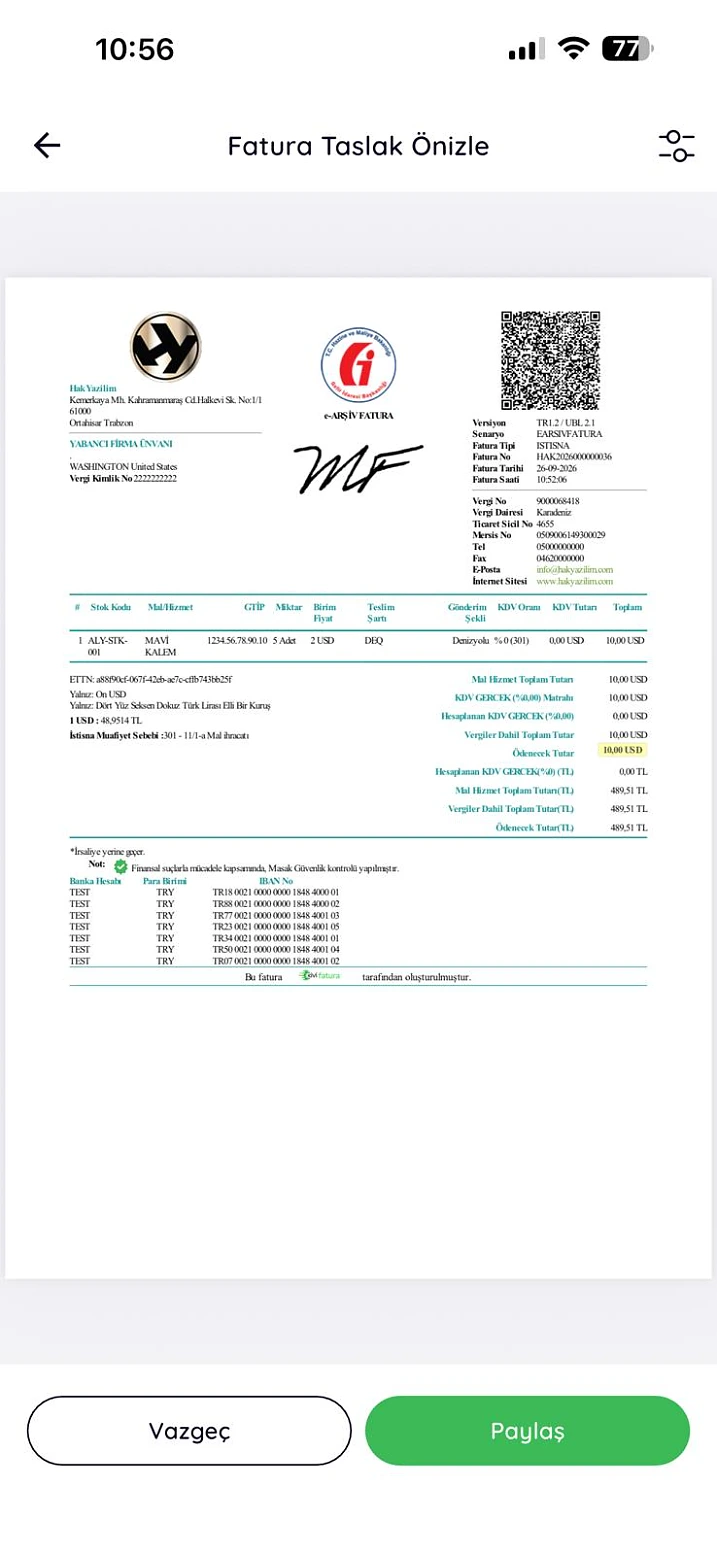
Göndermeden önce son kontrol
- Doğru cari seçildi mi?
- Ürün/hizmet, miktar ve fiyat bilgileri doğru mu?
- Toplam tutar kontrol edildi mi?
- Senaryo e-Arşiv Fatura seçildi mi?
- Web uygulamasında PDF ön izlemesi kontrol edildi mi?