
e-Fatura nasıl kesilir?
Kivi SuperApp üzerinden e-Faturanızı oluşturabilir, bilgileri kontrol edebilir ve GİB’e iletebilirsiniz. Bu rehber web ve mobil uygulamadaki adımları ekranlar üzerinden gösterir.
Web üzerinden e-Fatura oluşturma
Web uygulamasında fatura oluşturma işlemi dört temel adımda tamamlanır.
1 · Fatura oluşturma ekranını açın
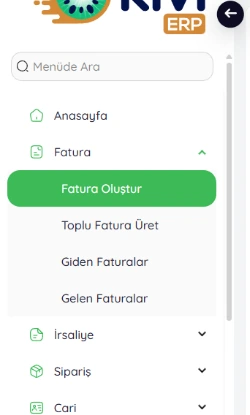
Kivi SuperApp web uygulamasına giriş yaptıktan sonra sol menüden Fatura › Fatura Oluştur seçeneğine tıklayın. Açılan ekran üzerinden yeni fatura oluşturmaya başlayabilirsiniz.
2 · Cari ve ürün/hizmet bilgilerini tamamlayın
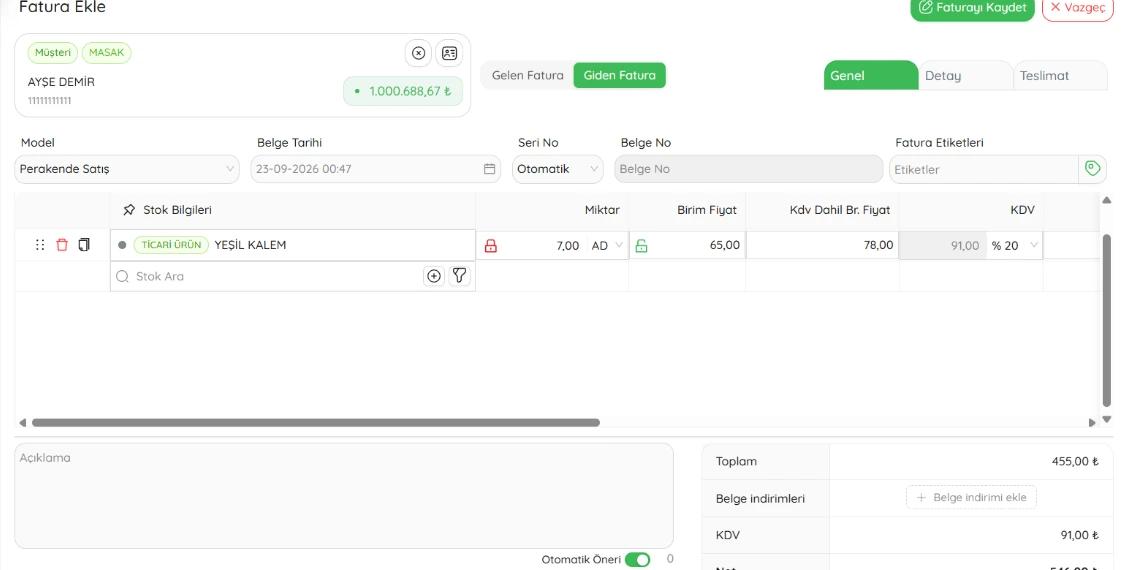
Öncelikle faturanın düzenleneceği cariyi seçin. Mevcut bir cari bulunmuyorsa yeni cari ekleyin. Ardından faturaya eklenecek stok veya ürün/hizmeti seçin ve tutar bilgilerini girerek fatura detaylarını tamamlayın.
3 · Faturayı taslak olarak kaydedin
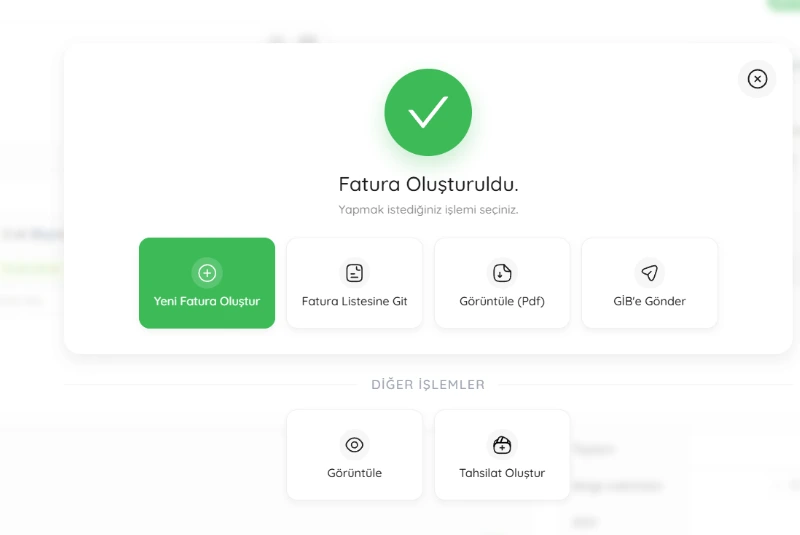
Fatura bilgilerini kontrol ettikten sonra ekranın sağ üst köşesindeki Faturayı Kaydet butonuna tıklayın. Fatura taslak olarak kaydedilir ve sonraki işlem seçenekleri görüntülenir.
4 · Ön izleyin ve GİB’e gönderin
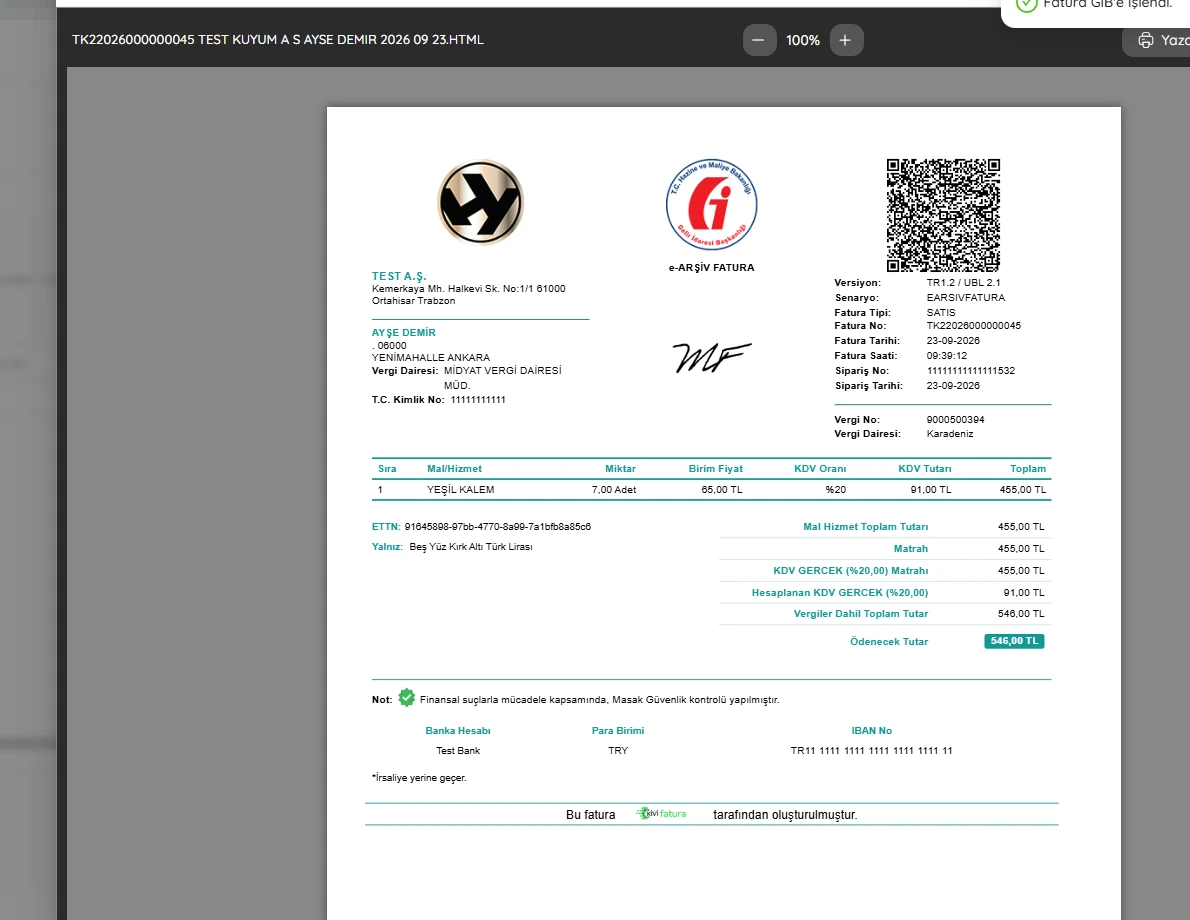
Taslak faturayı göndermeden önce Görüntüle (PDF) seçeneğiyle ön izlemeyi açın ve bilgileri son kez kontrol edin. Tüm bilgiler doğruysa GİB’e Gönder butonunu kullanarak faturayı iletin.
Telefonunuzdan e-Fatura oluşturma
Aynı işlemi Kivi SuperApp mobil uygulamasında beş kısa adımda tamamlayabilirsiniz.
1 · Faturalar menüsünü açın
Mobil uygulamaya giriş yaptıktan sonra ana ekrandaki Faturalar kartına dokunun. Açılan ekranda sağ alt köşedeki yeşil “+” butonuyla yeni fatura oluşturma işlemine başlayın.
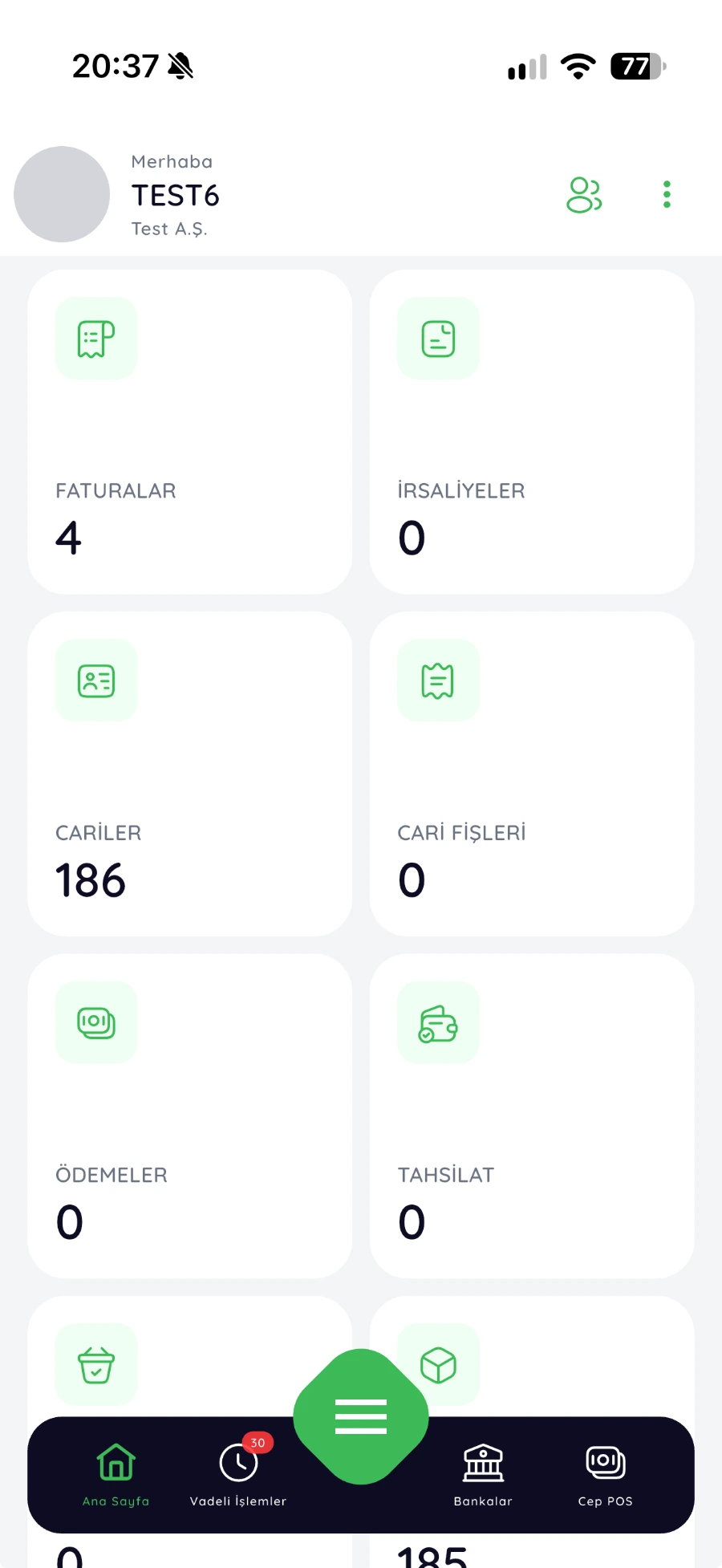
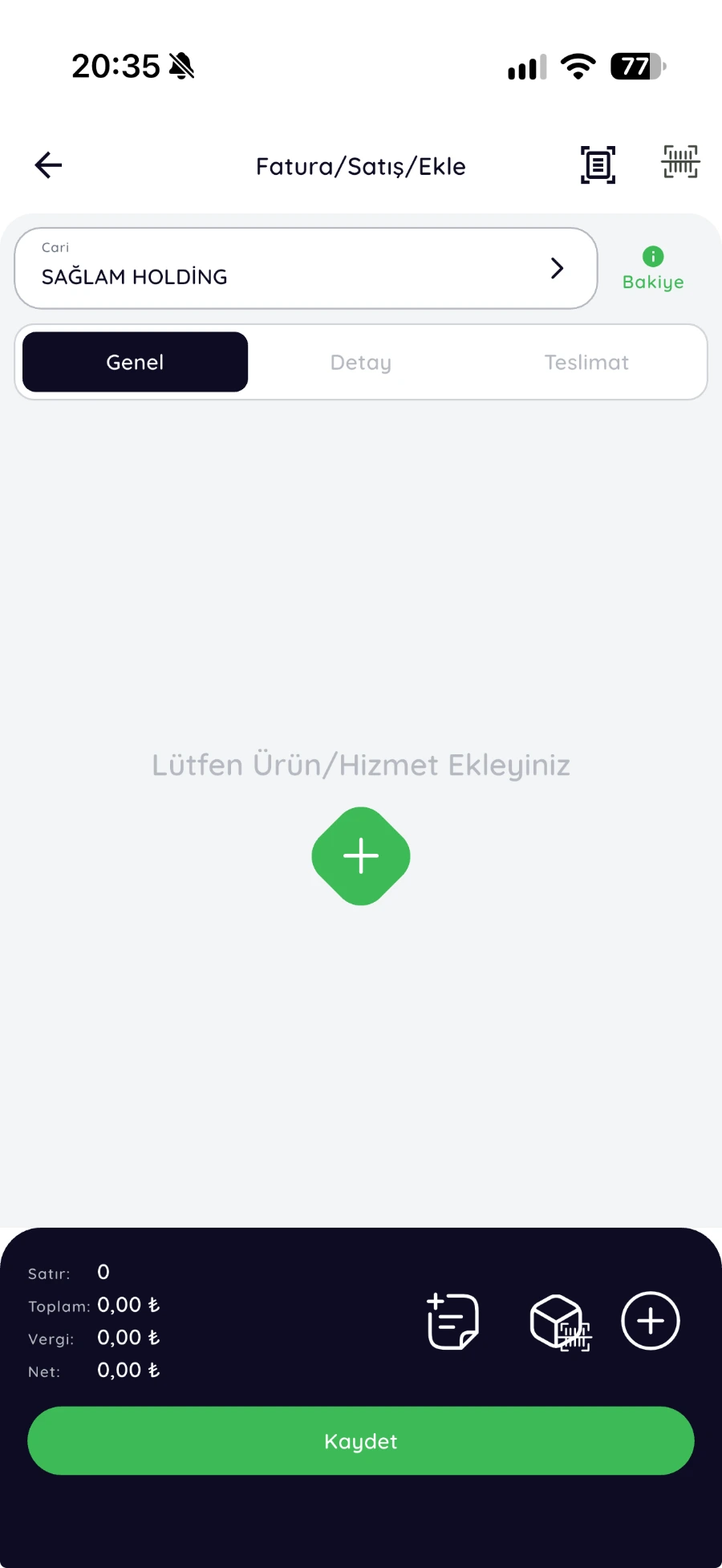
2 · Cariyi seçin ve ürün/hizmet ekranını açın
Fatura oluşturma ekranında mevcut bir cariyi seçin veya yeni cari ekleyin. Ardından ekranın ortasındaki “+” butonuna dokunarak ürün/hizmet ekleme ekranını açın.
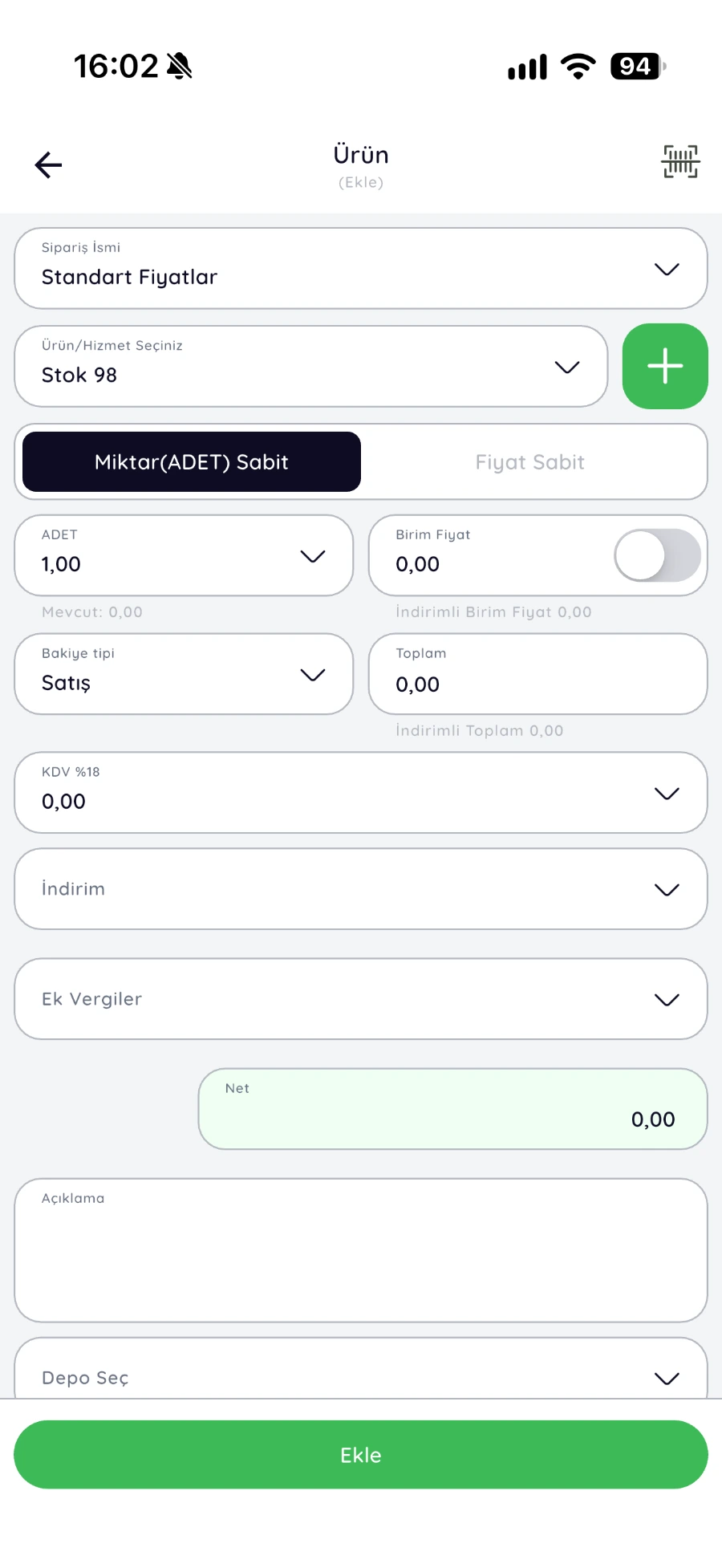
3 · Ürün veya hizmet bilgilerini girin
Faturaya eklenecek ürün veya hizmeti seçin; miktar ve birim fiyatı girin. Toplam tutar otomatik hesaplanır. Bilgileri tamamladıktan sonra “Ekle” butonuna dokunun.
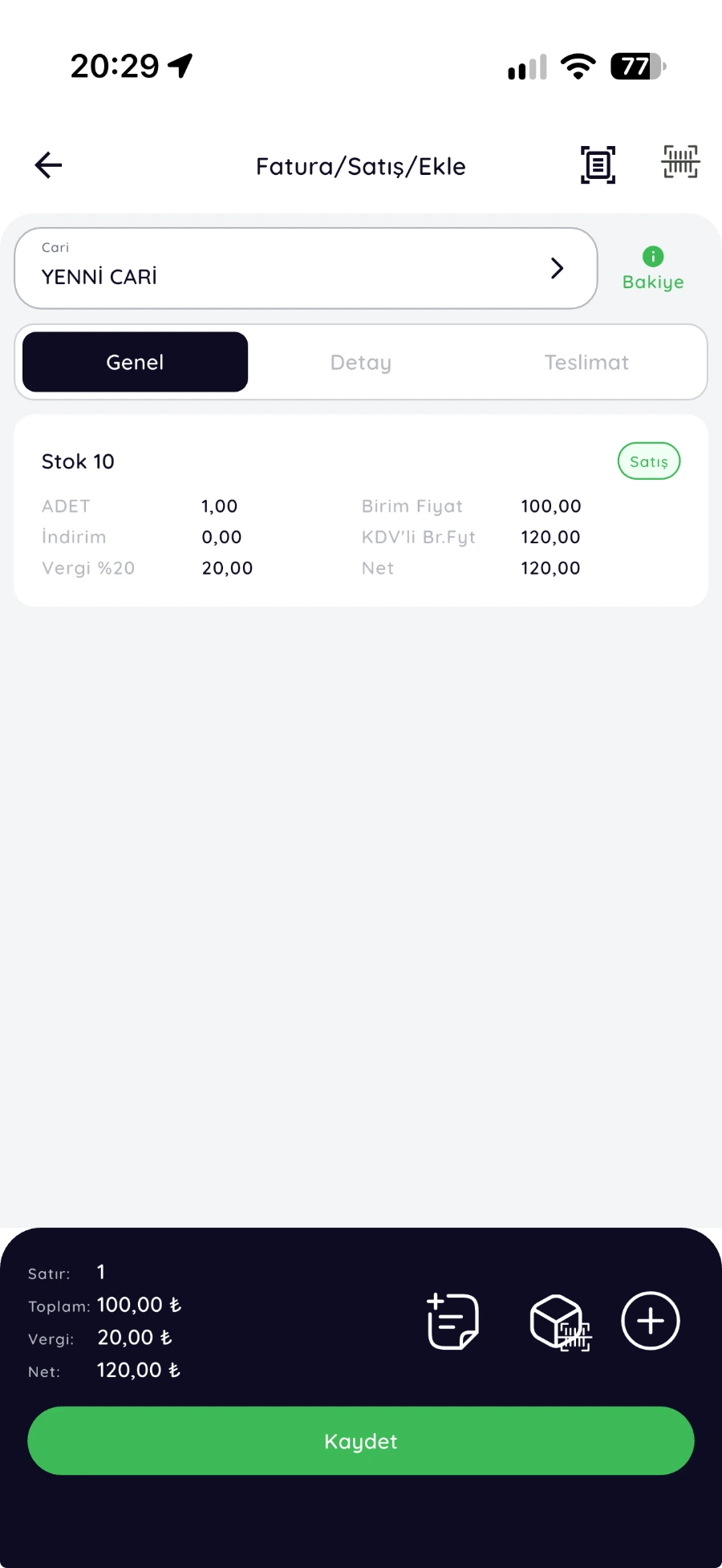
4 · Faturayı kaydedin
Eklenen ürün veya hizmet bilgilerini kontrol ettikten sonra “Kaydet” butonuna dokunun. Fatura taslak olarak kaydedilir.
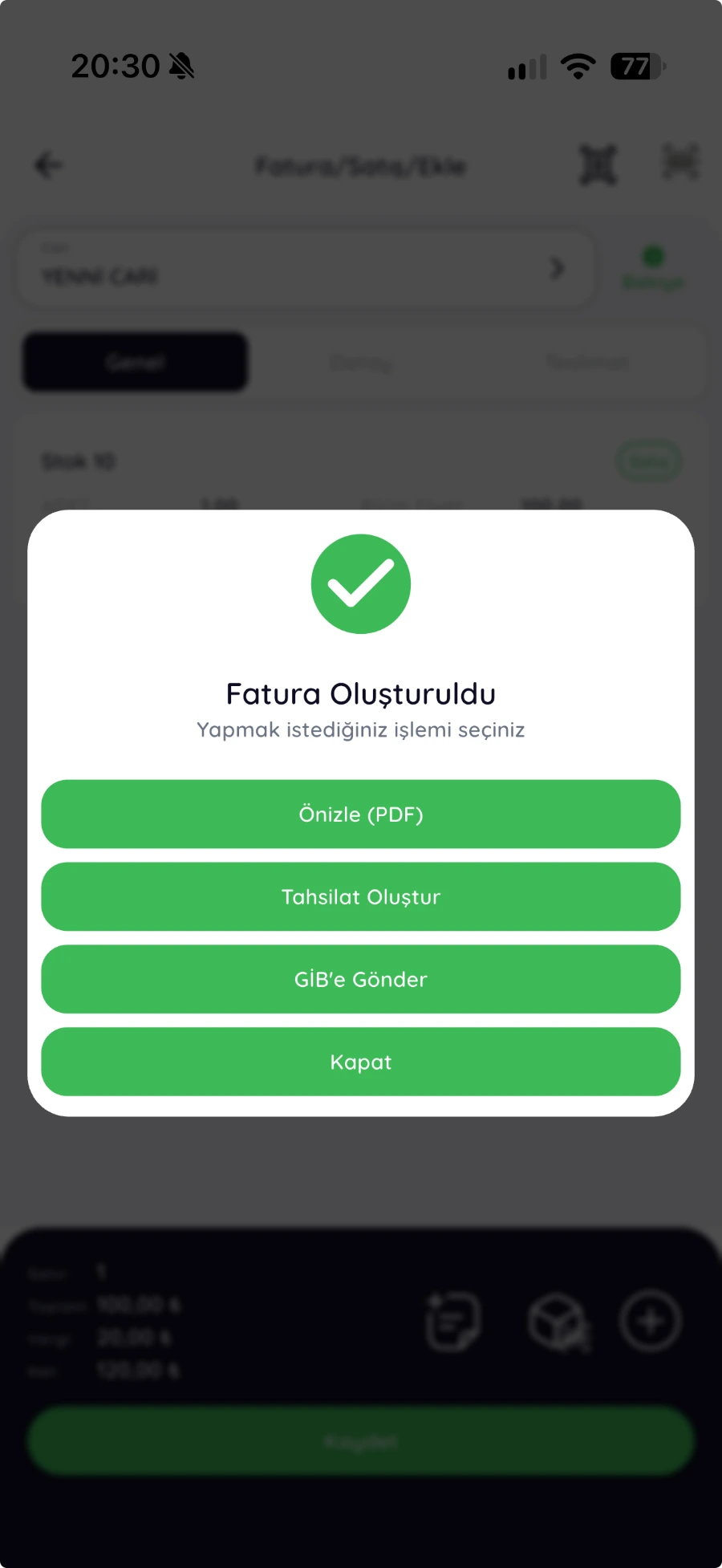
5 · Faturayı GİB’e gönderin
Fatura oluşturma tamamlandıktan sonra açılan işlem ekranındaki “GİB’e Gönder” butonuna dokunarak faturayı GİB’e iletebilirsiniz.
Göndermeden önce son kontrol
- Doğru cari seçildi mi?
- Ürün/hizmet, miktar ve fiyat bilgileri doğru mu?
- Toplam tutar kontrol edildi mi?
- Web uygulamasında PDF ön izlemesi kontrol edildi mi?
Sık sorulan sorular
Kivi'de e-Fatura kullanmaya nasıl başlayabilirim?
GİB uyumlu e-belge altyapısı sayesinde e-Fatura, e-Arşiv ve e-İrsaliye işlemlerinizi Kivi üzerinden gerçekleştirebilirsiniz. Başvuru adımlarında ekibimiz size eşlik eder.