
Tevkifat Faturası Nasıl Kesilir?
Kivi SuperApp üzerinden e-Faturanızı oluşturabilir, bilgileri kontrol edebilir ve GİB’e iletebilirsiniz. Bu rehber, web ve mobil uygulamadaki işlem adımlarını ekranlar üzerinden gösterir.
Web üzerinden Tevkifat Faturası oluşturma
Web uygulamasında fatura oluşturma işlemi beş temel adımda tamamlanır.
1 · Fatura oluşturma ekranını açın
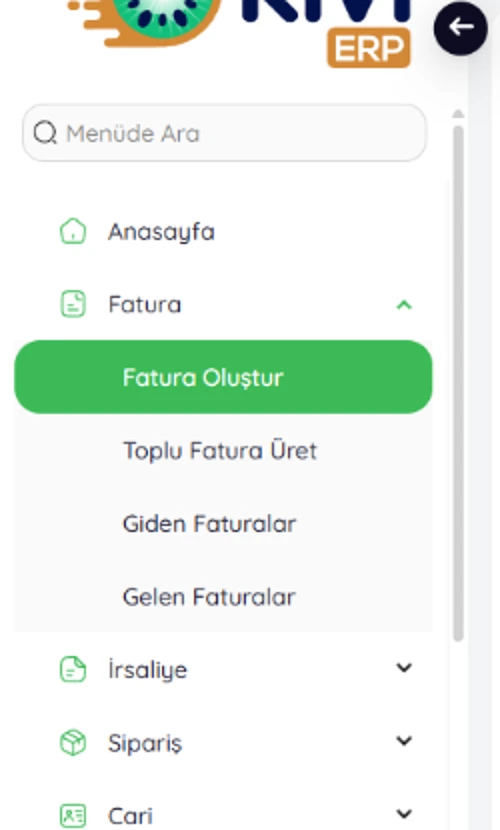
Kivi SuperApp web uygulamasına giriş yaptıktan sonra sol menüden Fatura › Fatura Oluştur seçeneğine tıklayın. Açılan ekran üzerinden yeni fatura oluşturmaya başlayabilirsiniz.
2 · Cari ve Fatura modeli bilgilerini tamamlayın
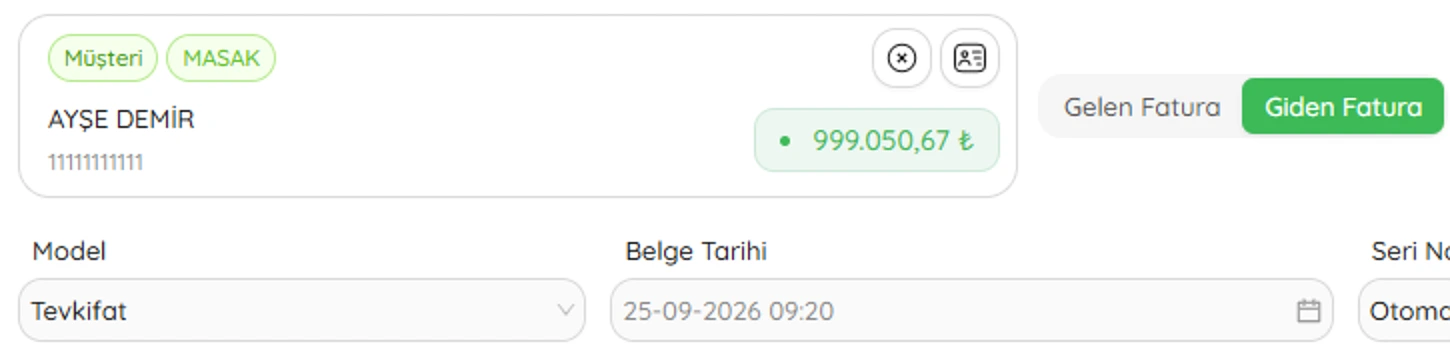
Öncelikle faturanın düzenleneceği cariyi seçin. Mevcut bir cari bulunmuyorsa yeni cari ekleyin. Ardından fatura modelini “Tevkifat” olarak seçin.
3 · Stok bilgilerini tamamlayın
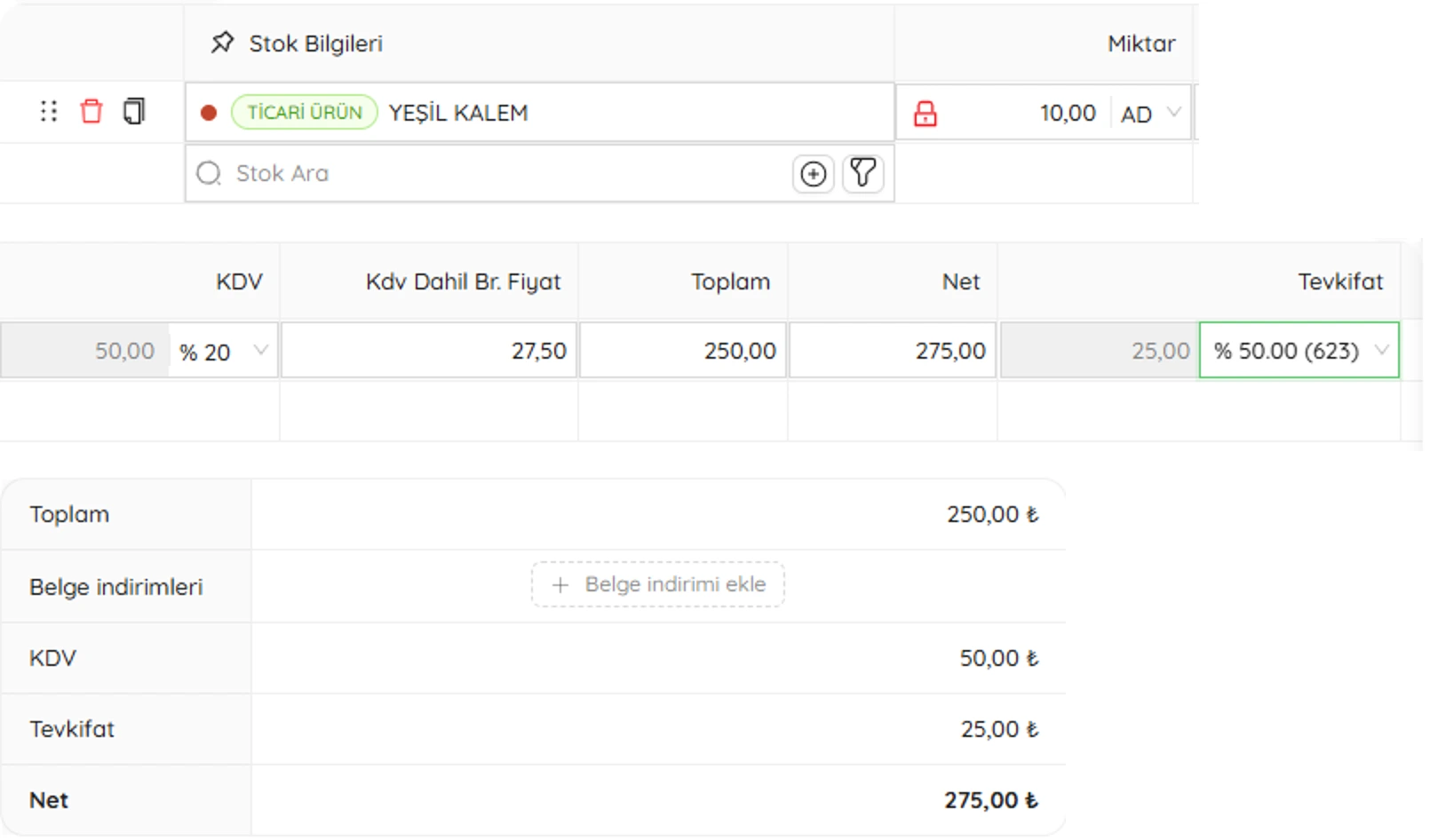
Faturaya eklenecek stok veya ürün/hizmeti seçin ve ilgili tutar bilgilerini girerek fatura detaylarını tamamlayın. Fatura modeli Tevkifat seçildiğinde stok satırında Tevkifat alanı açılır. İşleme uygun tevkifat kodu ve oranı seçin. Fatura tutarı girin. Dilerseniz tevkifatsız toplam tutarı “Toplam” alanına veya tevkifat düşüldükten sonraki tutarı “Net” alanına girerek faturayı kaydedin.
4 · Faturanın kaydedilmesi
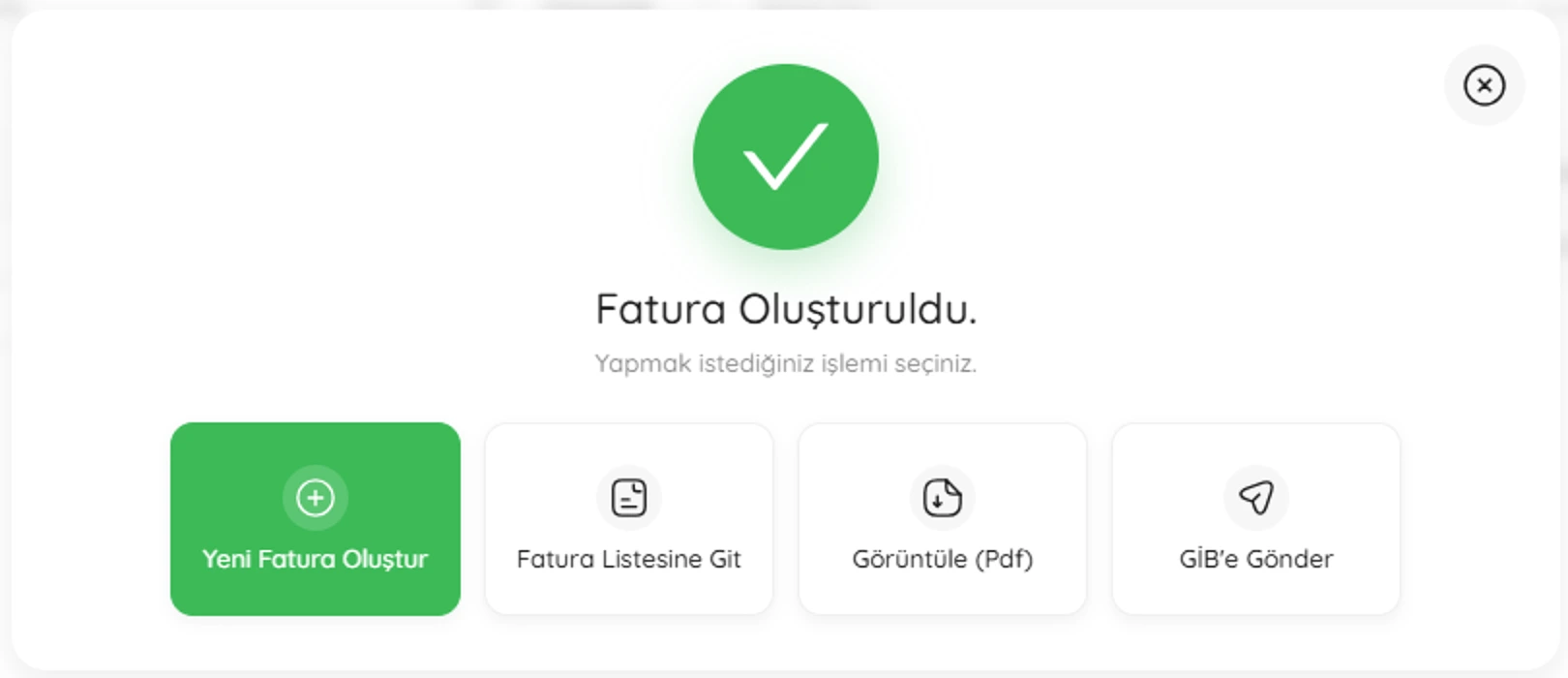
Faturayı kaydedin ve Görüntüle (PDF) üzerinden cari, stok, tutar, KDV ve tevkifat bilgilerini kontrol edin.
5 · Ön izleyin ve GİB’e gönderin
Taslak faturayı GİB’e göndermeden önce Görüntüle (PDF) seçeneğiyle ön izlemeyi açın. Fatura bilgilerini son kez kontrol edin. Tüm bilgiler doğruysa GİB’e Gönder butonunu kullanarak faturayı iletin.
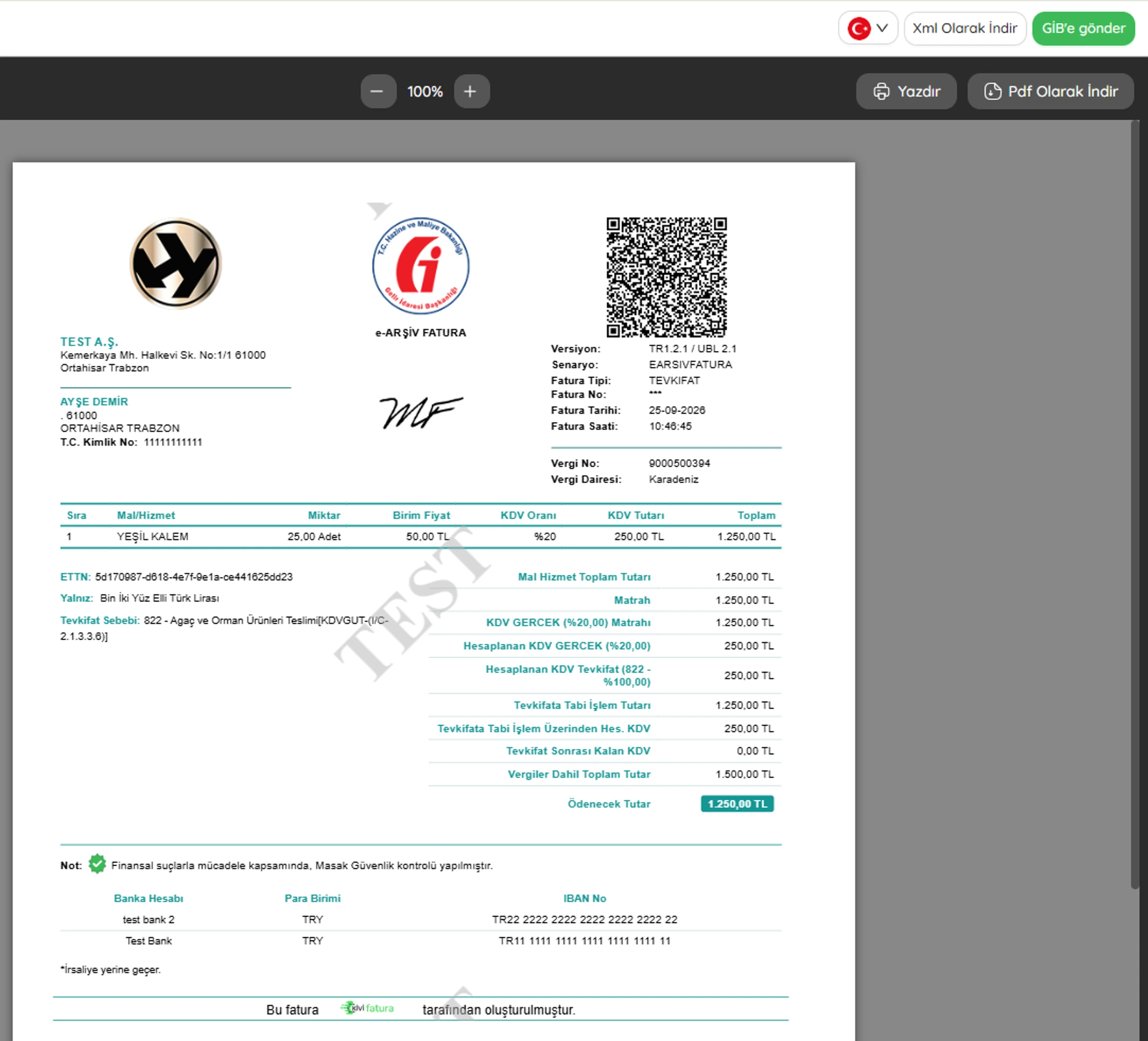
Telefonunuzdan Tevkifat faturası oluşturma
Aynı işlemi Kivi SuperApp mobil uygulamasında beş kısa adımda tamamlayabilirsiniz.
1 · Faturalar menüsünü açın
Mobil uygulamaya giriş yaptıktan sonra ana ekrandaki Faturalar kartına dokunun. Açılan ekranda sağ alt köşedeki yeşil “+” butonuyla yeni fatura oluşturma işlemine başlayın.
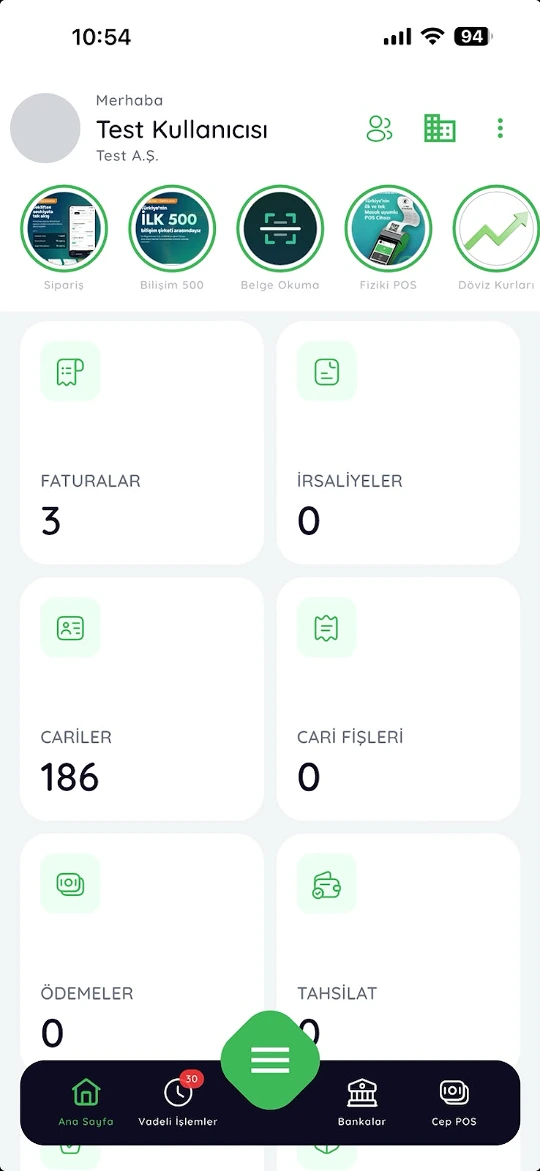
2 · Cariyi seçin ve fatura tipini belirleyin
Fatura oluşturma ekranında mevcut bir cariyi seçin veya yeni cari ekleyin. Ardından “Detay” alanına tıklanarak fatura tipini “Tevkifat” seçin.
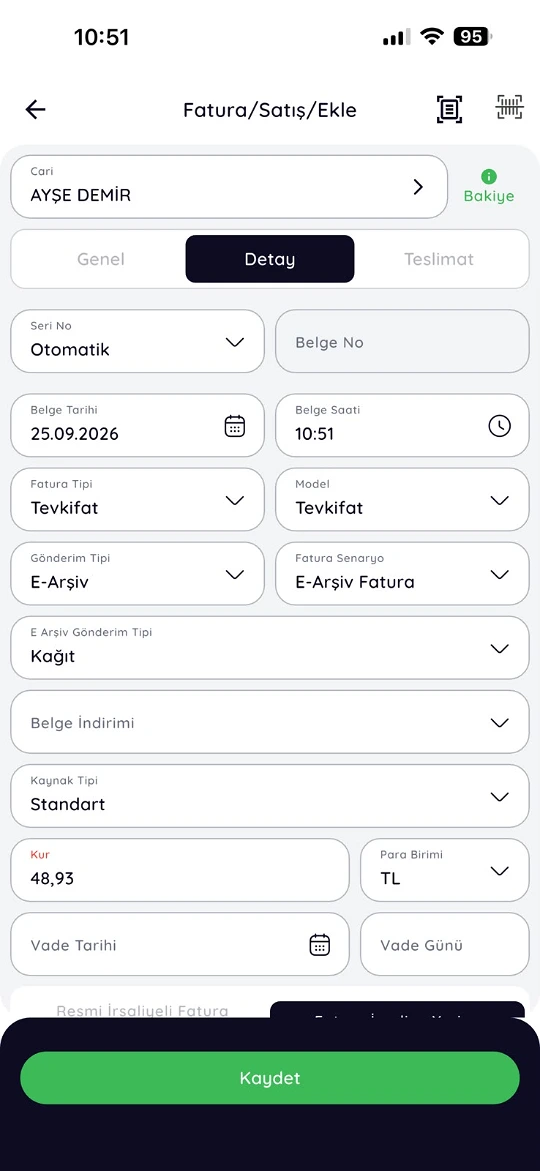
3 · Ürün veya hizmet bilgilerini girin
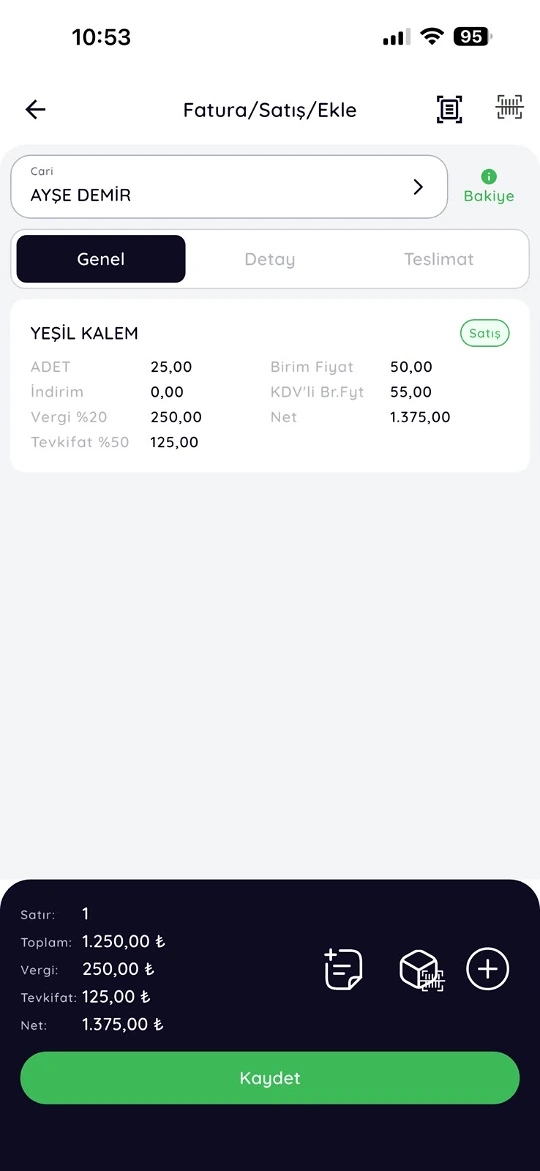
“Genel” bölüme tekrar dokunun ve ekranın ortasındaki “+” butonuna dokunarak ürün/hizmet ekleme ekranını açın. Faturaya eklenecek ürün veya hizmeti seçin. Miktar, birim fiyat ve Tevkifat kodu bilgilerini girin. Toplam tutar sistem tarafından otomatik olarak hesaplanır. Bilgileri tamamladıktan sonra “Ekle” butonuna dokunun.
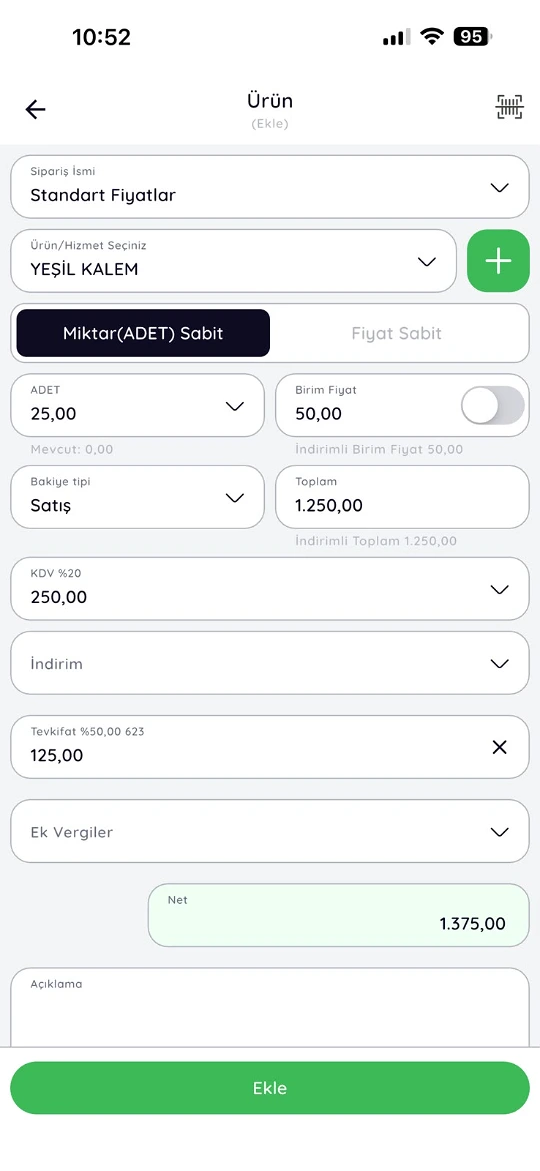
4 · Faturayı kaydedin
Eklenen ürün veya hizmet bilgilerini kontrol ettikten sonra “Kaydet” butonuna dokunun. Fatura taslak olarak kaydedilir.
5 · Faturayı GİB’e gönderin
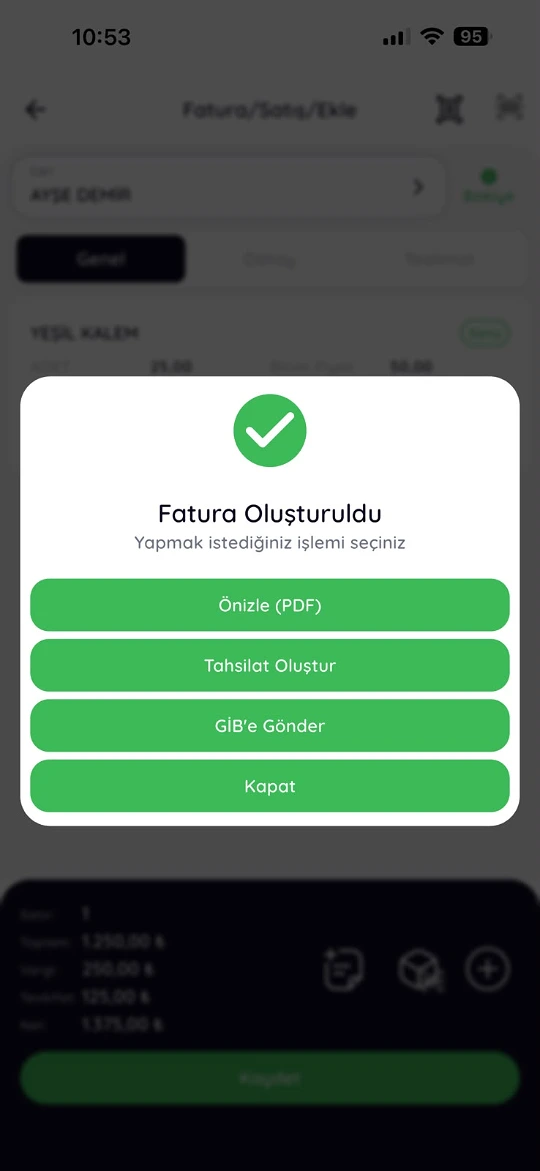
Fatura oluşturma işlemi tamamlandıktan sonra açılan işlem ekranındaki “GİB’e Gönder” butonuna dokunarak faturayı GİB’e iletebilirsiniz.
Göndermeden önce son kontrol
- Doğru cari seçildi mi?
- Ürün/hizmet, miktar ve fiyat bilgileri doğru mu?
- Toplam tutar kontrol edildi mi?
- Web uygulamasında PDF ön izlemesi kontrol edildi mi?